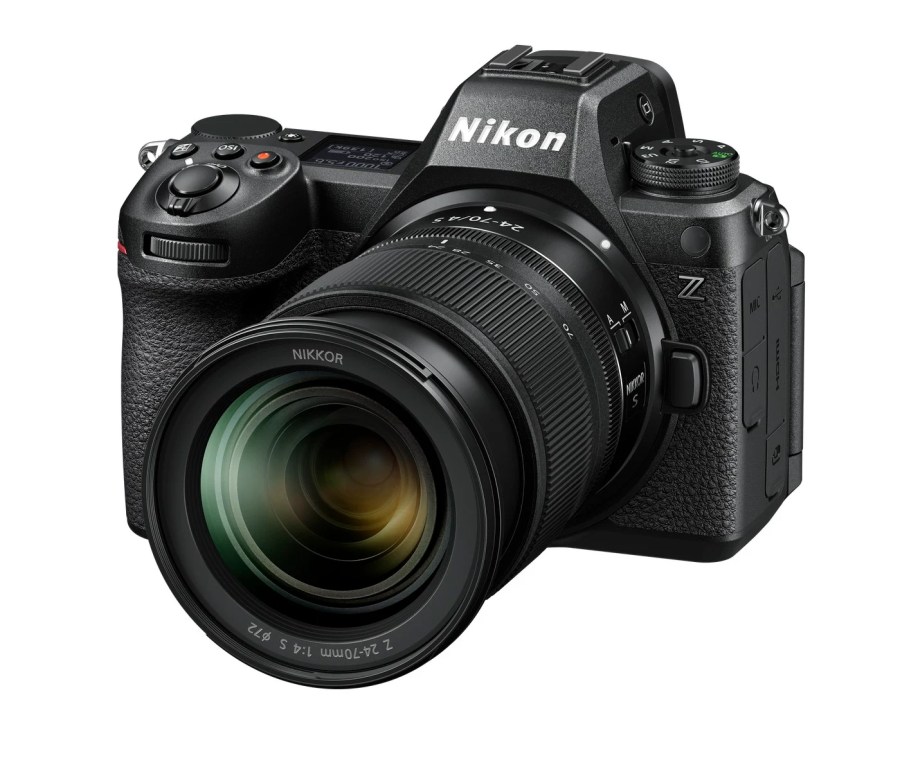
À lire avant de personnaliser votre boîtier : ces réglages sont les miens. Ils correspondent pleinement à ma pratique de la photographie et ne sont peut-être pas tous adaptés à la vôtre. Avant de modifier un réglage par défaut (réglage d’usine), assurez-vous de bien comprendre le changement que vous vous apprêtez à opérer. Si vous avez le moindre doute, consultez la notice d’utilisation du Z6 III en ligne. C’est par ici : https://onlinemanual.nikonimglib.com/z6III/fr/
À propos des réglages ci-dessous : les réglages conseillés ci-dessous sont ceux que j’utilisent quotidiennement. Des modifications seront sans doute effectuées dans l’avenir, lorsque j’aurai une connaissance encore plus pointue du boîtier, mais pour l’instant, et après plusieurs milliers de photos vous pouvez vous reposer sur les réglages ci-dessous, car ils sont tous logiques et aucun d’eux n’est incongru.
Cet article commence par les paramètres généraux, c’est-à-dire ceux qui restent valables dans les situations habituelles, puis il aborde les réglages spécifiques à la photo de mariage ou de portrait, la photo animalière ou de sport, la photo de paysage sur trépied, la photo de la voie lactée (pour ceux qui aiment avoir la tête dans les étoiles) et enfin la photo immobilière. Bonne lecture !
DERNIÈRE MISE À JOUR DE CET ARTICLE : le 12 juillet 2024 à 18H45 !
Menu de prise de vue photo
Menu prise de vue photo : (valables dans tous les cas).
- Nom de fichier (3e option) > J’ai remplacé DSC par Z63 afin dedifférencier les photos provenant de ce boîtier de celles provenant de mon Z8qui elles sont nommées Z08. Cela évite aussid’avoir des noms de fichiers identiques provenant de deux boîtiers Nikon différents.
- Zone d’image (6e option) > Alerte de recadrage DX = Activé
- Qualité d’image (8e option) = RAW+JPEG/HEIF fine*
- Enregistrement RAW (10e option) = Efficacité élevée*
- Réglage de la sensibilité (11e option) = Sensibilité = 100 – Contrôle de la sensibilité auto = ON – Sensibilité maximale = 16000 – Sensibilité maximale avec flash = 16000 – Vitesse d’obturation minimale = 1/125.
- Balance des blancs (12e option) = Pour tous types de photos (sauf mariage et immobilier) = AUTO1, pour conserver l’ambiance générale. En mariage ou photo immobilière = AUTOo afin de conserver les blancs.
- Régler le picture control = Choisissez Standard si vous aimez les photos légèrement saturées, sinon sélectionnez Neutre.
- Espace colorimétrique (16e option) = Adobe RVB (pour un gamut de couleur plus important si vous shootez en Jpeg. Cette option n’a aucune influence sur les fichiers RAW).
- Réduction du scintillement photo = ON (permet de réduire le scintillement des lampes LED). N’activez la fonction suivante que si vous en avez un réel besoin, sans quoi l’affichage de la vitesse d’obturation va vous paraître bizarre.
- Zone MF de détection du sujet (35e option) = Large(L)
Menu d’enregistrement vidéo
- Destination = SD
- Type de fichier vidéo = H.265 10 bits (pour moi, car bon rapport entre qualité et taille des rushs). À régler selon vos besoins)
- Taille d’image/fréquence d’image = 3840×2160 ; 24p
- Zone d’image > Alerte de recadrage DX = Activée
- Régler le Picture control = Neutre (préférable au mode standard qui modifie légèrement les couleurs)
- Zone AF = Zone automatique
- Zone MF de détection du sujet = Tout le cadre
Menu réglages personnalisés
- a5 Points AF selon l’orientation = Point AF
- a8 Choix limité mode de zone AF = Je me débarrasse totalement du mode dynamique.
- a12 Mise en relief de la mise au point = (Focus peaking) = On (réglez les autres options comme vous voulez)
- d2 Vues maximales par rafale = 120 (pensez à la possibilité d’utiliser le pré-déclenchement, au moment de régler cette option).
- d7 Plage de vitesses étendue (M) = ON
- d19 Écran prise de vue moniteur perso. = réglez selon vos besoins
- d20 Écran prise de vue moniteur perso. = réglez selon vos besoins
- d21 Affichage du viseur mode vps élevé = ON
- f1 personnaliser le menu i = Je vous conseille d’utiliser votre boîtier pendant quelques semaines avant de personnaliser ce menu, car seule votre expérience permettra ensuite d’affiner vos choix.
- f2 Personnaliser les commandes de prise de vue = La personnalisation de ces commandes mérite un article complet. Je vais donc m’y atteler prochainement. Un peu de patience… pour l’instant on ne change rien !
- g1 Personnaliser le menu i pour la vidéo
- g2 Personnaliser les commandes vidéo de prise de vue
- g12 Motif zébré = Seuil des hautes lumières 250
- g16 Écran prise de vue moniteur perso. = Personnaliser les affichages du moniteur vidéo. Pour ce qui me concerne aucun changement.
- g17 Écran prise de vue viseur perso. = réglez cette option selon vos choix.
Menu visualisation
- Options de visualisation = j’ai conservé les options suivantes : Infos d’exposition – Histogramme RVB – Vue d’ensemble – Infos du fichier – Données de prise de vue de base. Toutes les autres options sont décochées.
- Suppr. Les photos des 2 logements = ON
- Après la rafale, afficher = Première photo de la rafale
Menu configuration
- Alimentation USB = ON. Cette option est très pratique notamment en tournage vidéo, car elle permet d’alimenter le boîtier à l’aide d’une batterie externe de type Power Bank.
Menu réseau
- Connectez-vous à un appareil intelligent (synchronisez ici)
Mon menu personnalisé
- Personnalisez le vôtre en fonction de vos besoins fréquents. Doivent se trouver dans ce menu « personnel » les options que vous utilisez régulièrement et qui ne sont pas accessibles par le menu i. Dans mon cas ce sera : le formatage des cartes mémoire, l’accès au mode bracketing, au mode silencieux, etc.
Mes réglages pour des besoins spécifiques
Pour un mariage ou une séance de portrait :
- Menu prise de vue photo > Maquillage (23e option) = Normal. Les optiques étant aujourd’hui très performantes, cette option permet de « gommer » légèrement les défauts de la peau. L’utiliser, c’est gagner beaucoup de temps en post-traitement.
- Menu prise de vue photo > Mode de mise au point (32e option) = AF-C
- Menu prise de vue photo > Mode de zone AF (33e option) = selon votre choix. Personnellement j’utilise l’option « WIDE-L ».
- Menu prise de vue photo > Options AF/MF détection sujet (34e option) = Personnes
- Mode silencieux : Menu configuration > Mode silencieux = ON. Très utile pendant la cérémonie religieuse ou laïque.
Pour la photographie animalière ou la photo d’action (sport) :
- Menu prise de vue photo > Mode de déclenchement (31e option) = Continu H (étendu) : L’appareil prend des photos à une cadence pouvant atteindre 14 vps (20 vps avec l’obturateur électronique) tant que vous appuyez sur le déclencheur.
- Menu prise de vue photo > Mode de mise au point (32e option) = AF-C
- Menu prise de vue photo > Mode de zone AF (33e option) = Wide-L
- Menu prise de vue photo > Options AF/MF détection sujet (34e option) = Animaux
- Mode silencieux : Menu configuration (27e option) > Mode silencieux = ON. Très utile si vous souhaitez rester discret.
Pour la photographie de paysage sur un trépied :
- Menu prise de vue photo > Réglage de la sensibilité (11e option) > Sensibilité 100 – Contrôle de la sensibilité auto. (ISO auto) = OFF
- Menu prise de vue photo > Mode de mise au point (32e option) = AF-S
- Menu prise de vue photo > Mode de zone AF (33e option) = AF zone réduite
Pour photographier la voie lactée (mes réglages)
- Menu prise de vue photo > Réglage de la sensibilité (11e option) > Sensibilité 800 – Contrôle de la sensibilité auto. (ISO auto) = OFF
- Menu prise de vue photo > Balance des blancs (12e option) > K Choisir température couleur = 3700 K
- Menu prise de vue photo > Réduction du bruit (18e option) = ON
- Menu prise de vue photo > Mode de mise au point (32e option) = AF-S
- Menu prise de vue photo > Mode de zone AF (33e option) = AF zone réduite
- Menu réglages personnalisés > a11 Illuminateur d’assistance AF intégré = OFF
Pour la photographie immobilière (mes réglages)
- Placez le Z6 III sur un trépied stable à environ 1,25 m du sol.
- Bouton mode de déclenchement (à gauche de la poubelle) > à l’aide de la roulette arrière sélectionnez le retardateur. La roulette avant permet de régler sa durée à 2 secondes. L’utilisation du retardateur évite le flou de bougé et permet au Z6 III de démarrer automatiquement la série de prises de vues, jusqu’à la dernière.
- Menu prise de vue > Bracketing automatique (38e option) > ON > AE > 5F > 1.0. Permet d’enclencher un bracketing de l’exposition sur 5 photos avec un décalage d’exposition de 1 IL entre chacune d’elle. La photo finale sera ensuite obtenue sous Lightroom.
Voilà, cet article se termine, j’espère qu’il vous sera utile et qu’il vous permettra de réaliser de magnifiques photos. Si vous avez la chance d’utiliser un Z6 III, n’hésitez pas à revenir de temps en temps sur cette page, car elle fera sans aucun doute l’objet de mises à jour.
Bonnes vacances à tous !
Jean-Michel
 Emotions numériques