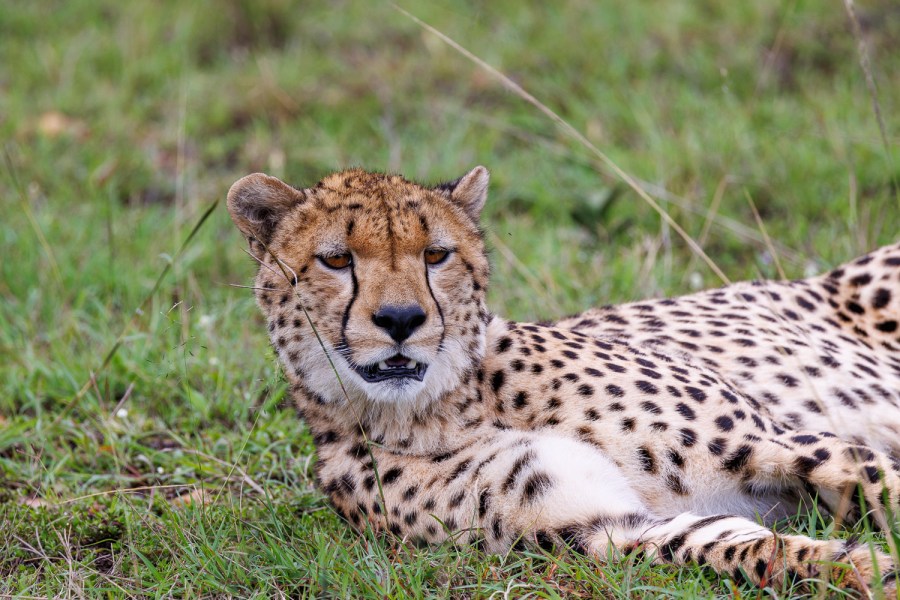
Il existe de nombreux moyens de personnaliser correctement un boîtier pour une utilisation particulière – ici, la photographie animalière -, mais les buts poursuivis sont toujours les mêmes :
- permettre au boîtier de réagir efficacement face aux différentes situations auxquelles il sera confronté ;
- simplifier le travail du photographe en lui offrant des réactions rapides face à des situations différentes, mais prévisibles.
Pour parvenir à une personnalisation efficace, le photographe doit être capable d’analyser le potentiel du boîtier, d’isoler ses faiblesses et d’y apporter des solutions. Il doit avoir aussi une bonne connaissance des différentes options du menu, afin d’isoler celles qui lui seront utiles des nombreuses autres. Enfin, viendra le moment où il personnalisera les fonctions attribuées aux molettes et autres touches du boîtier afin de les faire correspondre à ses exigences techniques. C’est donc de tout cela que nous allons parler dans ce nouvel article dédié au Canon EOS R7. Toutefois, si vous possédez un R5 , un R6, un R6 mark II, vous pouvez lire cet article et répéter les réglages conseillés ci-dessous.
Informations préliminaires
Comme indiqué en préambule, la configuration que je vous propose ici, peut également être utilisée sur un R5 ou un R6 mark 1 et 2. Lisez une première fois l’article dans sa totalité, puis recommencez en tenant votre boîtier entre vos mains pour appliquer les réglages conseillés. S’ils me conviennent parfaitement, ils devraient aussi vous convenir, mais rien ne vous empêche d’adapter certains d’entre eux pour les faire correspondre à votre pratique de la photographie. Ce qui importe avant tout, c’est de réaliser de très belles images, non ?
Constat initial sur le potentiel du boîtier
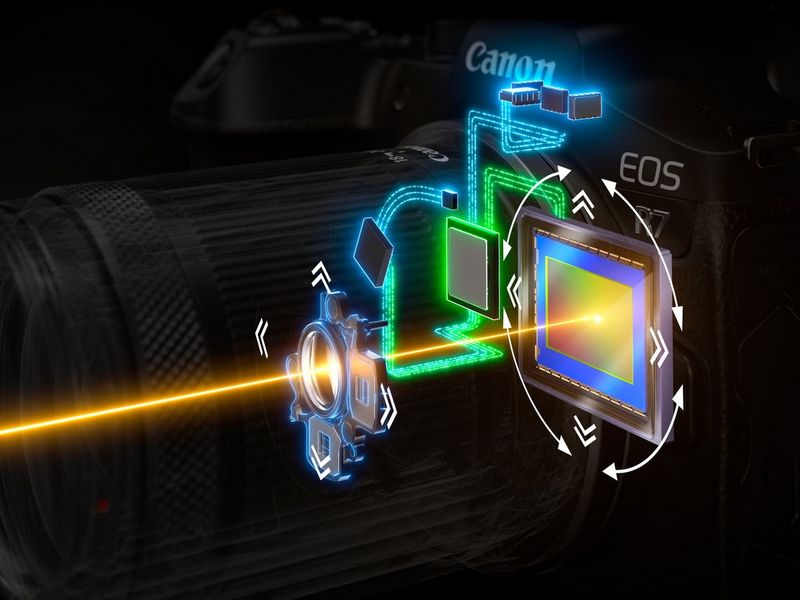
Comme indiqué en préambule, tout commence par une analyse du boîtier, afin d’isoler ses faiblesses et d’y répondre de la meilleure manière possible. Cette analyse préliminaire m’a permis d’isoler trois points que voici :
- L’EOS R7 ne propose que deux molettes de réglages alors que les boîtiers pros en proposent trois, affectées respectivement aux réglages de l’ouverture, du temps de pause et de la sensibilité ISO.
- L’EOS R7 propose un « buffer » que certains photographes trouvent limité.
- Avec un capteur APS-C d’une définition de 32,5 Mpix, les photosites sont bien plus petits que ceux d’un R6 qui se limite à 24 Mpix sur un capteur de plus grande taille. La montée en sensibilité va donc être contrariée par l’apparition plus rapide du « bruit numérique ».
Voilà donc les trois plus gros problèmes auxquels je vais devoir apporter des réponses. Pour le reste, il ne sera question que d’ergonomie, d’économie d’énergie et parfois aussi de faire preuve d’un peu d’astuce. C’est ce que je vous propose d’aborder maintenant.
Configuration du boîtier pour les oiseaux en mouvement
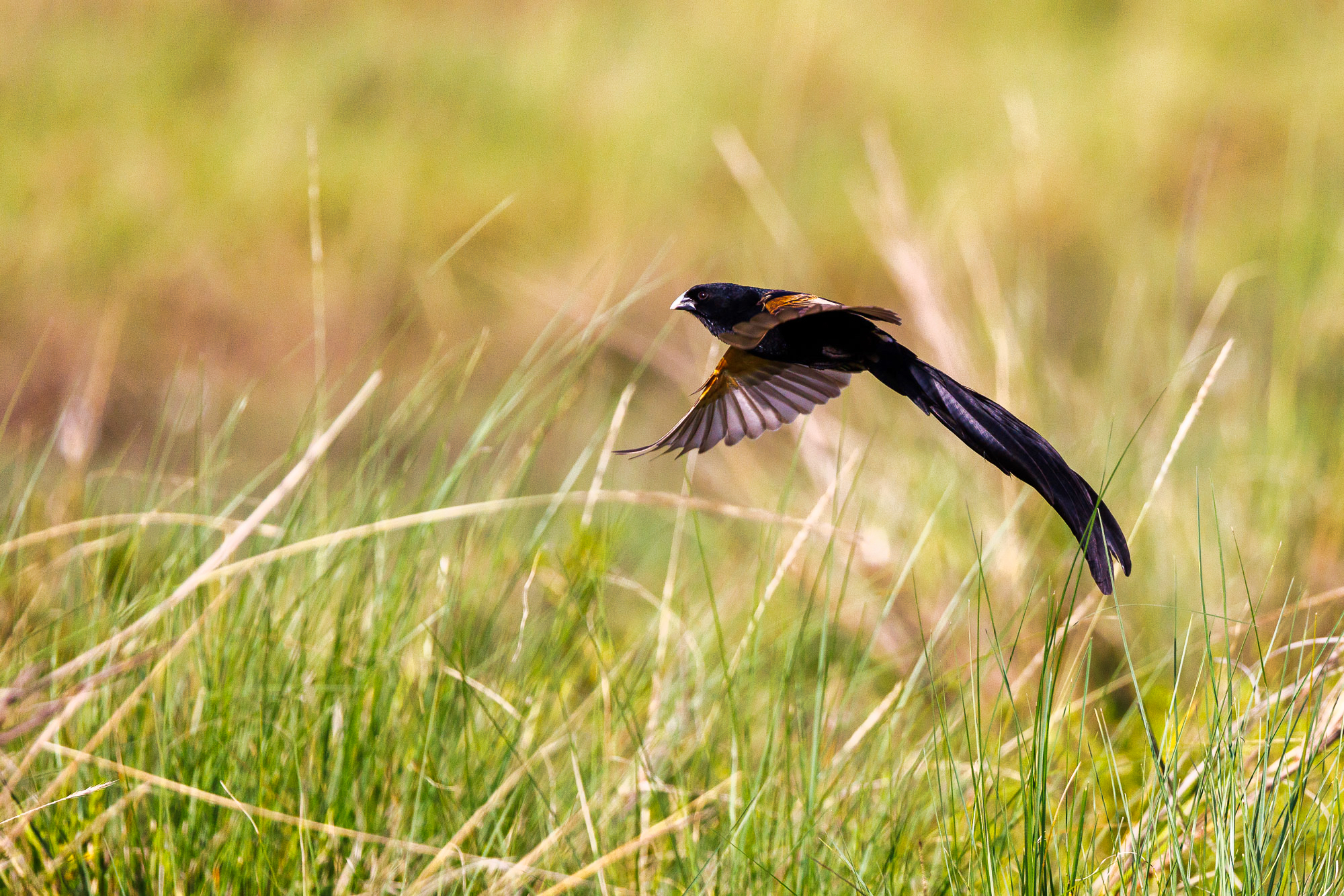
En photographie animalière, réussir la photo d’un oiseau en mouvement n’est pas la chose la plus facile. C’est pourquoi mes réglages seront particulièrement adaptés à ce type d’image. Comme ont dit, qui peut le plus, peut le moins… Sachez toutefois que mes réglages seront également très efficaces si vous partez en safari où si vous vous préparez à shooter le fameux brame du cerf.
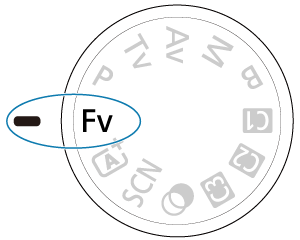
Avant d’accéder au menu, nous allons régler le premier problème signalé plus haut. L’opération sera effectuée directement sur le boîtier. Je viens de vous dire que l’EOS R7 ne possédait que deux molettes de réglage alors que les boîtiers pros en proposent une troisième. Nous allons régler ce problème en sélectionnant le mode d’utilisation FV qui signifie priorité flexible. Ce mode offre la particularité de régler la vitesse d’obturation, l’ouverture, la correction d’exposition et la sensibilité ISO avec seulement deux molettes.
Utilisation du mode Fv :
- Positionnez la molette de sélection des modes sur <Fv>, comme sur l’illustration ci-dessous.
2. Réglage de la vitesse d’obturation, la valeur d’ouverture et la sensibilité ISO :
- Tournez la molette de contrôle rapide qui entoure le joystick
 pour sélectionner un élément à régler. [
 ] apparaît à gauche de l’élément sélectionné.
 - Tournez maintenant la molette principale située à côté du bouton M-Fn
 pour régler l’option.
 - Pour réinitialiser le réglage sur [AUTO], appuyez sur la touche
 .
.
3. Réglage de la correction d’exposition :
- Tournez la molette de contrôle rapide qui entoure le joystick et sélectionnez l’indicateur de niveau d’exposition. [] apparaît à gauche de l’indicateur de niveau d’exposition.
- Tournez la molette principale située à côté du bouton M-Fn pour régler l’option.
- Pour réinitialiser le réglage sur [±0], appuyez sur la touche .
Comme nous venons de le voir, le mode Fv permet de régler rapidement les différents paramètres du triangle d’exposition. Nous y reviendrons un peu plus loin, mais avec lui, nous avons solutionné le problème lié à l’absence d’une troisième molette.
Réglages opérés dans les menus :

Je n’aborderai ci-dessous que les réglages que j’ai changés par rapport à la configuration par défaut, en vous expliquant pourquoi j’ai fait ce choix.
Menu rouge de l’onglet : Prise de photos
- Page 1. Qualité d’image : CRAW. C’est de loin la meilleure option, car elle offre des possibilités de traitement étendues et fait passer le buffer de 51 images (en RAW) à 100 images (en CRAW). Avec ce réglage nous venons de régler le deuxième problème lié à un buffer un peu étroit. Qui a besoin de rafales de plus de 100 images ? Le format CRAW est un format compressé qui permet d’enregistrer plus d’images sur vos cartes mémoire sans aucune perte de qualité. Remarquez au passage que je n’ai ajouté le format JPEG, donc pas de CRAW+JPEG. Pourquoi ? Pour soulager la mémoire tampon du boîtier !
- Page2. Réglages de sensibilité ISO : Plage ISO = 100-12800. J’ai fixé la limite à 12800 ISO, car les logiciels de « débruitage » actuels permettent de faire des merveilles jusqu’à cette limite. Personnellement j’utilise de logiciel Topaz Denoise AI et parfois le nouveau système de débruitage de Lightroom qui utilise l’intelligence artificielle.
- Page 2. Correction auto de la luminosité : Off. Cette fonction ne s’applique que sur ses fichiers JPEG. Elle ne devrait donc avoir aucune incidence sur le fichiers CRAW. Toutefois, je la désactive pour être sûr de ne pas ralentir le travail du boîtier.
- Page 4. Balance des blancs : lumière du jour. La balance des blancs automatique n’est pas conseillée si vous shootez en rafale, car elle peut se montrer instable. C’est pour cette raison que j’ai choisi « lumière du jour« , un réglage qui va s’appliquer de manière uniforme sur l’ensemble des clichés composant chaque rafale.
- Page 4. Style d’image : standard. Je n’aime pas le réglage auto, car le style peut changer d’une image à l’autre. Il faut savoir que là aussi, le style d’image n’affecte que les fichiers JPEG. Alors pourquoi le changer ? Tout simplement parce que les images affichées sur l’écran arrière sont des JPEG et parce que je souhaite un peu plus de cohérence dans les affichages.
- Page 5. Réduction bruit ISO élevée : OFF. Bien que le réglage d’origine n’affecte pas les fichiers RAW, son activation ralentit le fonctionnement du boîtier. C’est pourquoi j’ai désactivé cette fonction.
- Page 6. Mode rafale RAW : cette fonction ne doit être activée que si certaines conditions sont réunies. Je vous en reparlerai un peu plus loin.
- Page 7. Mode d’acquisition : Hte vitesse en rafale +.
- Page 7. Mode d’obturation : 1 rideau élec. Ce réglage fait tomber la rafale de 30 à 15 images par seconde, ce qui est déjà très bien et permet de saisir l’instant décisif. Mais le plus important, c’est qu’il soulage le buffer tout en réduisant drastiquement l’effet de rolling shutter lorsque vous suivez un oiseau en vol.
- Page 7. Déclencher obturateur sans carte : Off. Ainsi votre appareil photo ne pourra prendre de photo si vous avez oublié de placer une carte mémoire dans l’un des slots.
- Page 8. Niveau auto : Désactivé. ATTENTION il est très important de désactiver le niveau automatique, car la photo animalière n’a rien à voir avec la photo de paysage. Ici nous allons presque toujours photographier en rafale, et le réglage du niveau auto va entraîner l’apparition de l’effet « d’obturateur roulant » aussi appelé « Rolling shutter » sur vos images.
- Page 8. Revue images : Off. Cela évite à votre appareil d’afficher la dernière photo prise dans le viseur pendant au moins 2 secondes, ce qui consomme inutilement de la batterie, car si vous souhaitez voir vos photos, vous allez aussi utiliser l’écran arrière !
- Page 9. Performance d’affichage : fluide. Même si cela consomme un peu plus de batterie, je vous conseille de régler cette option sur fluide. Cela facilitera le suivi des oiseaux en vol ou le suivi du déplacement rapide d’un félin, par exemple.
Menu cyan de l’onglet : AF
- Page 1. Opération AF : Servo. Les animaux, mais aussi et surtout les oiseaux vont souvent se déplacer, s’éloigner ou se rapprocher de vous, c’est pourquoi j’ai choisi le mode Servo qui permet de faire la mise au point continuellement.
- Page 1. Zone AF : AF spot. En choisissant le plus petit collimateur, vous pourrez facilement débusquer un animal partiellement dissimulé derrière des branches ou des graminées.
- Page 1. Suivi du sujet : Off. Je reviendrai plus tard sur ce choix qui peut vous paraître bizarre.
- Page 1. Sujet à détecter : Animaux.
- Page 4. Sensibilité sél. coll. AF : +1. Ce réglage affecte le déplacement du collimateur AF et le rend plus rapide.
- Page 5. Paramètres de repères MF : ON. Repère active – Niveau élevé – Couleur Rouge. Il peut arriver que votre boîtier ne parvienne à faire la mise au point sur le sujet et que l’autofocus se mette à pomper. Ce sera le cas en safari, lorsque l’animal sera en partie dissimulé derrière des branches ou des graminées. Dans ce cas, vous serez content d’avoir activé les aides à la mise au point manuelle. Lorsque votre autofocus pompe, basculez immédiatement le sélecteur AF/MF de votre objectif sur MF et tournez manuellement le bague de mise au point. Les assistants MF vous permettront d’obtenir une mise au point rapide et très précise.
Menu bleu de l’onglet : lecture
- Page 5. Agrandissement : Taille réelle. Position agrandie : du col. map. Ce réglage affecte le fonctionnement de la loupe. Ici j’ai demandé au boîtier d’afficher la zone de mise au point en taille réelle, c’est-à-dire à 100%.
Menu jaune : outils
Page 5. Verrouillage multifonction : ce réglage permet d’indiquer quelles fonctions seront verrouillées après utilisation du bouton LOCK se trouvant sur le boîtier. Sachant que je ne souhaite verrouiller aucune des fonctions proposées. Je les ai toutes désactivées.
Menu orange : fonctions personnalisées
- Page 2. Expo id. pr nouv. ouverture : ISO. Voilà une fonction très intéressante, qui ne concerne que les photos prises en mode « Manuel« , mais qui est aussi assez compliquée à comprendre. C’est pourquoi je vais prendre un exemple : imaginons que j’utilise un objectif comme le RF 100-500mm, réglé comme suit : vitesse 1/200e de seconde, 400 ISO à f4.5, et que soudainement je zoome. Mon ouverture passe alors automatiquement à f/7,1. Si l’optique gardait les mêmes réglages, mon image serait obligatoirement sous-exposée. En choisissant le réglage ISO, je demande au boîtier de corriger l’exposition en utilisant uniquement la sensibilité ISO.
- Page 3. Personnalisation des boutons :
- AF-ON : choisir l’option AF détection de l’œil.
- Bouton étoile : je n’utilise pas ce bouton, je vais donc lui attribuer une nouvelle fonction. Pour cela, je sélectionne le pictogramme représenté ci-dessous (Mémoriser/rappeler fonct. pdv). Voir illustration. Imaginons que vous vous trouvez en safari photo au Kenya. Vous photographiez un lion allongé dans l’herbe, donc presque immobile. Soudainement un oiseau en vol traverse votre champ de vision, mais voilà, vos réglages ne sont pas adaptés à cette nouvelle situation. La personnalisation du bouton étoile va donc permettre de régler ce problème.
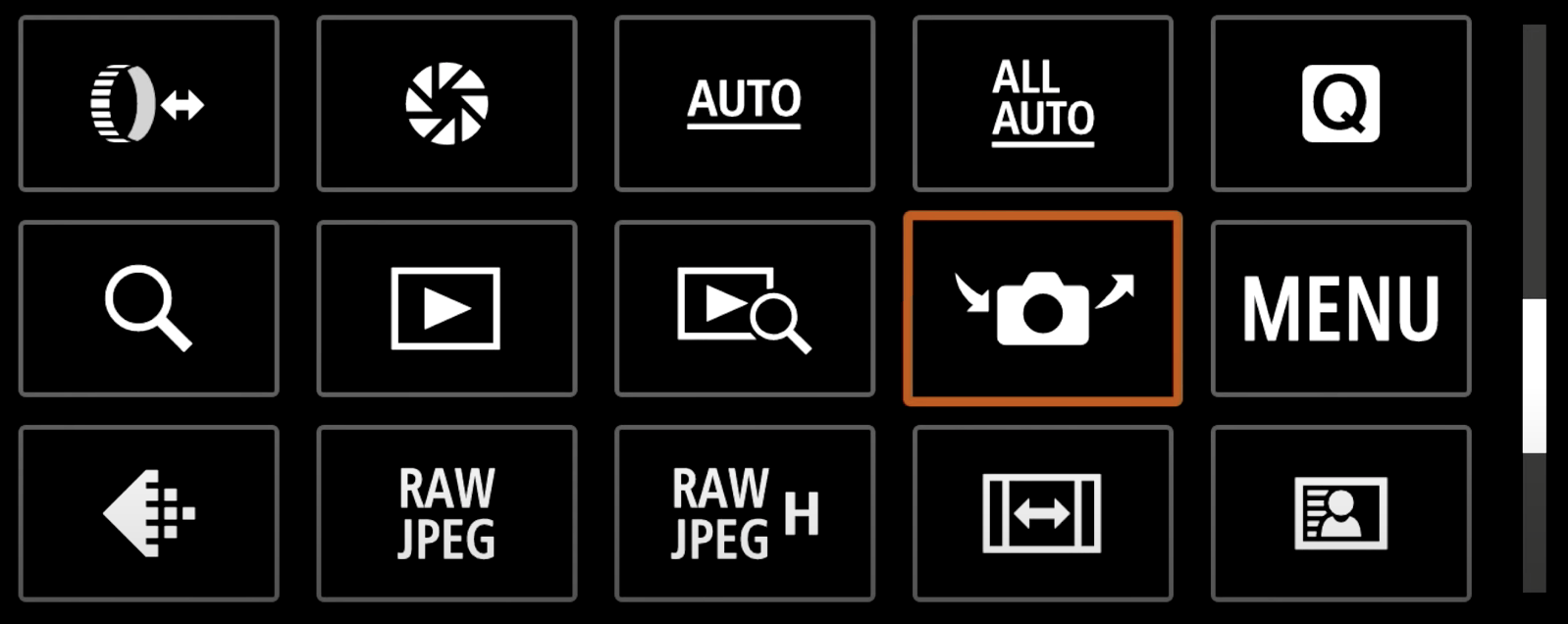
- Bouton étoile (suite) : après avoir sélectionné le pictogramme ci-dessus, nous allons personnaliser les nouveaux réglages ainsi qu’il suit : Vitesse d’obturation : 1/2000 – Ouverture : 7.1 (c’est la plus grande ouverture permise par mon RF 100-500mm). N’hésitez pas à personnaliser l’ouverture en fonction de votre téléobjectif. Sensibilité ISO : Auto. Mode de mesure : par défaut. Correction d’exposition : +-0. Balance des blancs : supprimez la coche, le boîtier utilisera celle que nous avons définie précédemment. Zone AF : sélectionner la dernière à droite. Suivi du sujet : ON. Sujet à détecter : animaux. Détection oeil : ON. Sensibilité du suivi : -1. Suivi accélér./ralenti : +1. Fonctionnement AF : ON. Et voilà une fonction absolument magnifique. Lorsque vous vous trouvez face à une situation où le sujet devient subitement très mobile, il vous suffit de maintenir la touche étoile appuyée pour obtenir des réglages adaptés. En relâchant la touche étoile vous retrouverez vos précédents réglages.
- Touche profondeur de champ située à l’avant du boîtier : personnellement, je ne trouve pas cette touche très utile. Je vais donc lui attribuer une nouvelle fonction.
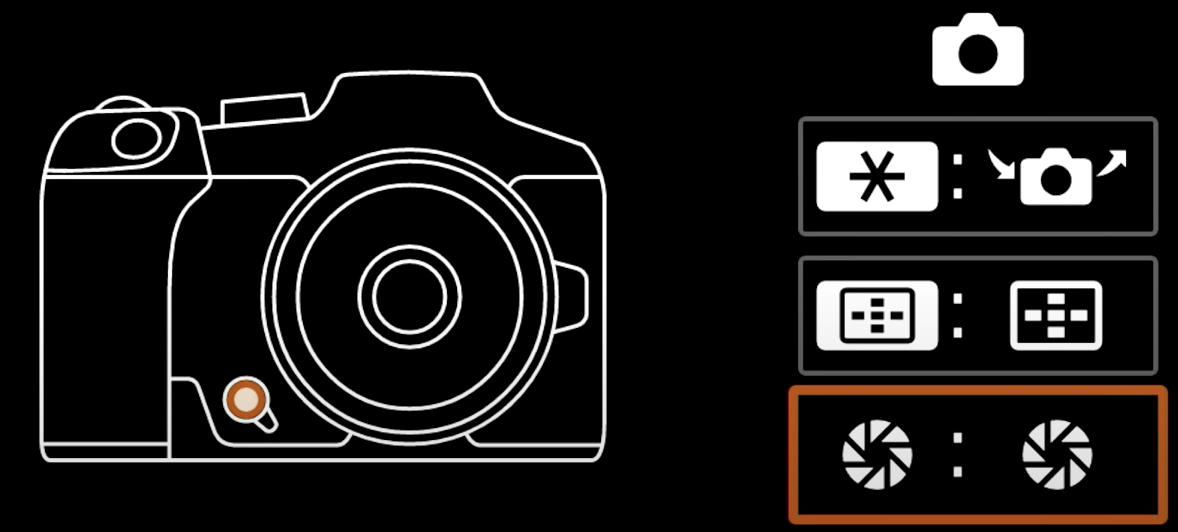
- Pour cela, cliquez sur le pictogramme ci-dessus et sélectionnez le pictogramme de la photo ci-après :

- Ce pictogramme permet de simuler la présence d’un viseur optique. C’est particulièrement intéressant si vous photographiez à contre-jour avec une image fortement sous-exposée. Dans ces conditions, l’utilisation du bouton Profondeur de champ va vous permettre d’éclairer l’écran du viseur, de voir tous les détails de votre image et de vérifier si la mise au point est correcte. Il suffit ensuite d’appuyer une nouvelle fois sur ce bouton pour revenir à la normale.
Voilà, j’en ai terminé de ce nouvel article. J’espère qu’il vous sera utile et vous permettra de configurer finement vos réglages, afin de réaliser de très belles images.
Amicalement,
Jean-Michel
 Emotions numériques
bonjour je viens d’effectuer les réglages que vous préconiser. je vous remercie beaucoup.p le roux
J’aimeJ’aime
bonjour Jean Michel
Ouf! Celui la j’étais impatient de le voir et te lire , l’imprimer et l’analyser .
Par contre Quid de: Page 6. Mode rafale RAW : cette fonction ne doit être activée que si certaines conditions sont réunies. Je vous en reparlerai un peu plus loin.
Aurais- tu eu un trou de mémoire:) ou ai je moi un problème de lecture
Sinon toujours top ces décorticages que tu fais .
Moi ce que je regrette sur ce boitier qui aurait pu être plus typé animalier , c’est l’absence d’un raccourci programmable pour ce mode rafale Raw que perso du coup j’ai mis sur le déclenchement vidéo ( donc un sacrifice) et de ne pas pouvoir désélectionner comme pour les collimateurs , les modes d’acquisition. Car les modes 2 s etc… on en a pas besoin sauf des rafales et one shot .
Sinon je redis tes postas sont toujours très attendus.
cordialement
J’aimeJ’aime
Bonjour Jean-Michel,
Une fois de plus tes explications sont très précises et merci pour ce travail de défrichage du R7. J’aurai aimé avoir lu ton article avant de partir en Tanzanie.
Je viens de rentrer et je confirme que le buffer du R7 est très vite limité. J’étais la plupart du temps en obturation mécanique avec des cartes Lexar professionnel et souvent à partir de la troisième rafale je me trouvais bloqué.
Sinon j’ai appliqué tes réglages préconisés lors du stage passé avec toi et je dois dire que je suis bluffé par le résultat des photos. Donc je profite de ce petit commentaire pour te remercier une fois de plus.
Amitiés sincères
Gil
J’aimeJ’aime
Bonjour Jean-Michel,
Un IMMENSE « MERCI » pour ce partage de réglages !
Passant de l’argentique au numérique, du tout manuel à l’AF, de la photo d’architecture à l’animalier, j’avais un ENORME besoin d’aide et vous l’avez fait 🙂
Bravo aussi pour l’ensemble de vos articles, très clairs et très enrichissants !
Bien cordialement,
J’aimeJ’aime