L’an dernier, alors que la saison des mariages battait son plein, je vous ai proposé l’article : Comment réussir vos photos de mariage ? Sachant que ce billet a été très apprécié, je le complète aujourd’hui avec le volet « vidéo » du mariage. Vous allez maintenant endosser le costume de réalisateur ! Vous êtes prêt ? Action !
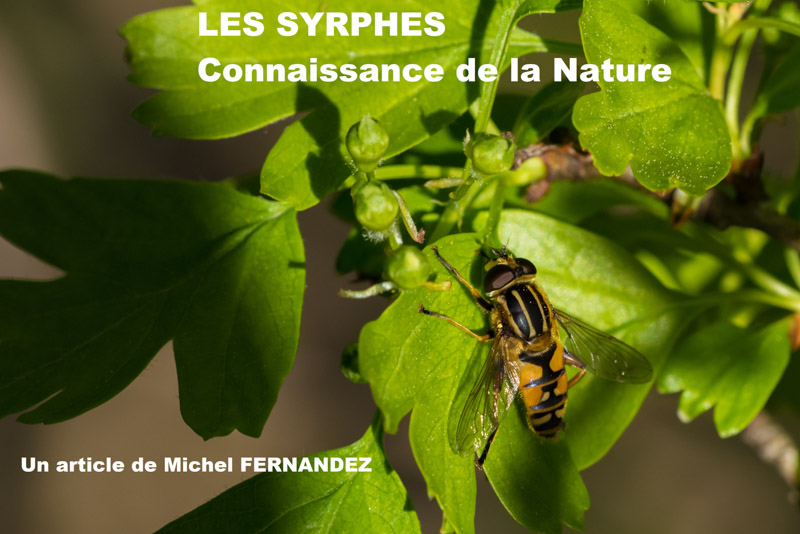
Parmi les insectes, il existe un ordre très bien fourni ; celui des Diptères. C’est ici même que nous trouvons l’une des familles les plus belles et les plus colorées : les Syrphidae.
Chrysotoxum elegans
Les Syrphes sont donc des mouches. Leur famille se subdivise en 3 sous-familles qui comprennent environ 200 genres et plus de 5 000 espèces décrites. On en compte plus de 500 en France.
Ces mouches imitent souvent les formes et les couleurs vives de certaines espèces d’hyménoptères.
Helophilus pendulus
On les rencontre souvent en été sur les fleurs, principalement les ombellifères, recherchant le nectar dont elles se nourrissent et contribuant ainsi à leur pollinisation. Les larves se nourrissent de déchets, de bulbes de fleurs, de pucerons ou de larves d’autres insectes selon les espèces, ce qui en fait de précieux auxiliaires pour les maraîchers et horticulteurs.
Comme tous les diptères, les syrphes possèdent une seule paire d’ailes fonctionnelles et deux haltères ou balanciers qu’elles portent en arrière du thorax.
De part leur coloration en bandes jaunes et brunes, les syrphes sont souvent confondues avec des hyménoptères de type guêpe ou abeille et même bourdon. Cette coloration est une forme de mimétisme batésien.
Les syrphes se distinguent principalement des autres diptères par la présence d’une nervure vestigiale au niveau des ailes située parallèlement à la quatrième veine alaire longitudinale. Mais c’est surtout les yeux caractéristiques des mouches qui permettent rapidement la distinction entre les 2 ordres.
Moins connus que les abeilles, les syrphes sont des pollinisateurs importants pour les plantes sauvages et agricoles. Par exemple, Episyrphus balteatus (le syrphe ceinturé) est reconnu comme un pollinisateur important du colza.
Episyrphus balteatus
Comme beaucoup de pollinisateurs, les espèces de syrphe diffèrent dans leur degré de spécialisation avec des espèces généralistes qui exploitent un grand nombre d’espèces de plantes et des espèces spécialistes qui ne visitent que quelques espèces floricoles, voire une seule plante.
Beaucoup d’espèces de syrphe ont des pièces buccales courtes et non spécialisées
Comme je l’évoquais plus haut, tout comme les coccinelles les syrphes sont des organismes auxiliaires intéressants en protection des cultures. Les larves sont des agents de lutte biologique efficaces contre les pucerons notamment. Elles peuvent en consommer des centaines sur une période de 8 à 15 jours ! Puis, lorsque la larve se transforme pour devenir adulte, les syrphes se nourrissent du pollen et du nectar des fleurs. Ils jouent alors un rôle important pour la pollinisation.
Les syrphes sont de remarquables voiliers capables d’un vol très léger pouvant être malgré tout très rapide ou au contraire complètement sur place.
C’est en contrôlant le pas de l’hélice que forme chaque aile que les syrphes arrivent à ces différents types de vols.
Chrysotoxum cautum
Certaines espèces montrent des dispositions remarquables au vol. Ainsi, les syrphes du poirier, Scaeva pyrasti, sont capables, en vol stationnaire, de se saisir, avec les pattes, des fleurs et d’en aspirer le pollen.
Scaeva pyrastiScaeva pyrasti
En fin d’hiver, la femelle pond ses œufs, parfois directement au sein d’une colonie de pucerons ou à côté. Certaines espèces de syrphes pondent plus de 1 000 œufs durant leur vie.
L’œuf devient larve au bout de quelques jours. Une larve mesure entre 10 et 20 mm de long. Elle est blanche à verdâtre et ressemble à un petit asticot. À ce stade, la larve consomme des pucerons par centaines. Elle se nourrit majoritairement de pucerons mais également de cochenilles et d’aleurodes. Certaines espèces de syrphes se nourrissent de déchets organiques en décomposition.
8 à 15 jours après, la larve se transforme en nymphe, qui se retrouve fréquemment fixée sur le revers d’une feuille. Il faudra plusieurs semaines avant d’atteindre le stade adulte.
Sphaerophoria scripta
Les syrphes adultes ou les larves survivent en hiver dans des zones abritées comme des tas de feuilles ou de bois, des écorces, dans des vieux murs ou encore cachés dans du lierre. Ils sont présents dans nos jardins de mars à novembre.
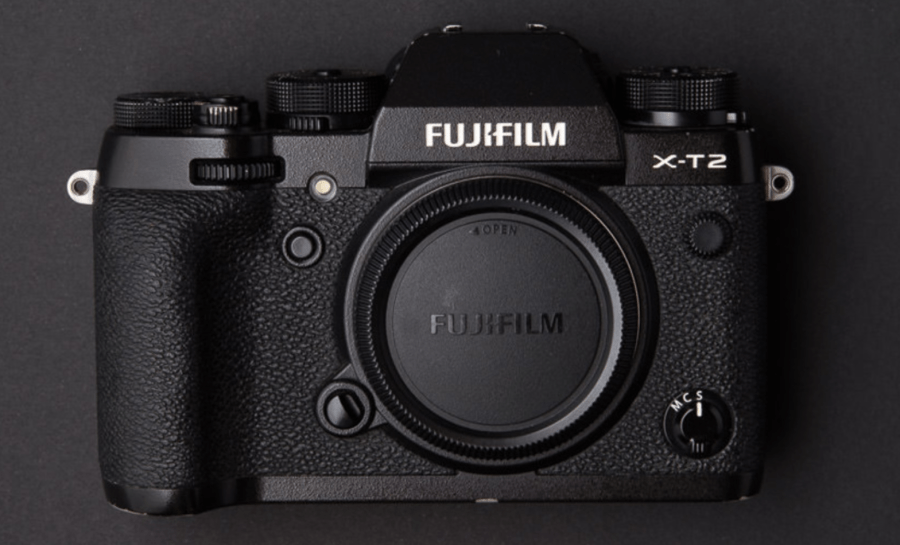
Le 8 mai, Fujifilm a sorti une mise à jour du firmware du X-T2. Cette nouvelle mouture porte le numéro 4.0. et incarne la philosophie de Fujifilm, en améliorant de manière importante les capacités de son boîtier. Voyons ce qu’il en est !
Avec près de 18 000 lecteurs uniques, Emotions Numériques à trouvé sa place parmi les blogs dédiés à l’apprentissage de la photographie. Ces fidèles lecteurs appartiennent parfois à un photo club, ce qui est le cas du Photo Ciné Club du Berry que son vis président présente aujourd’hui.
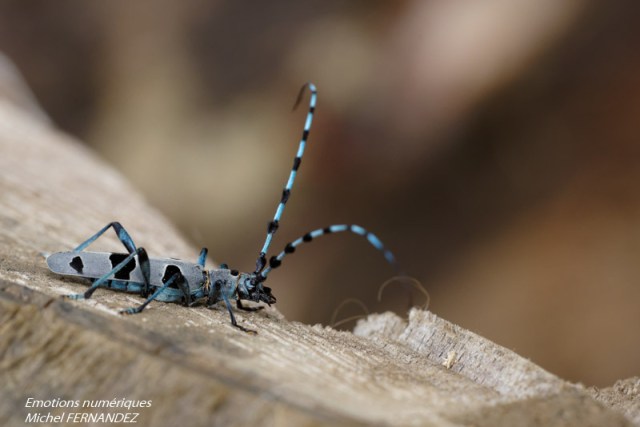
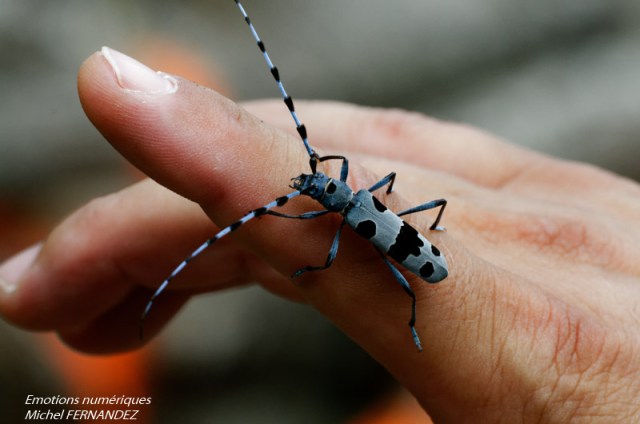
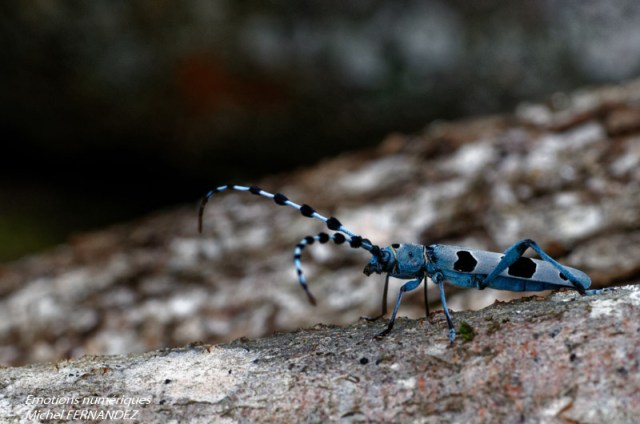
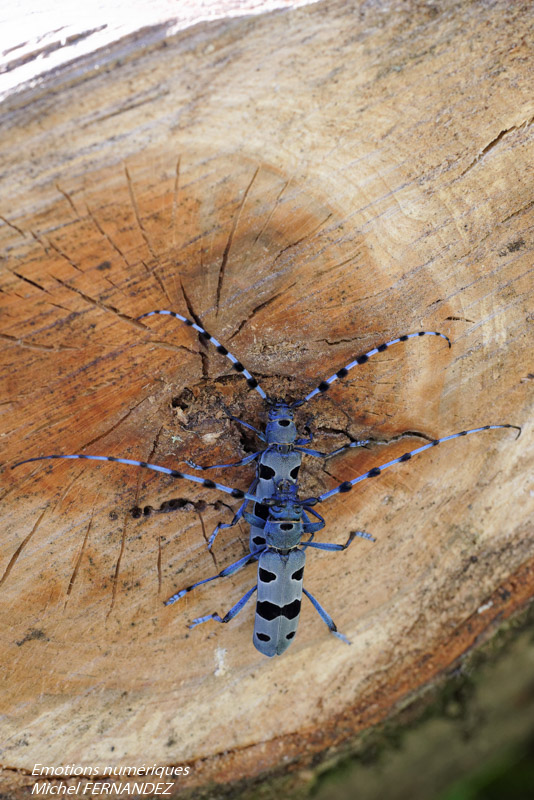
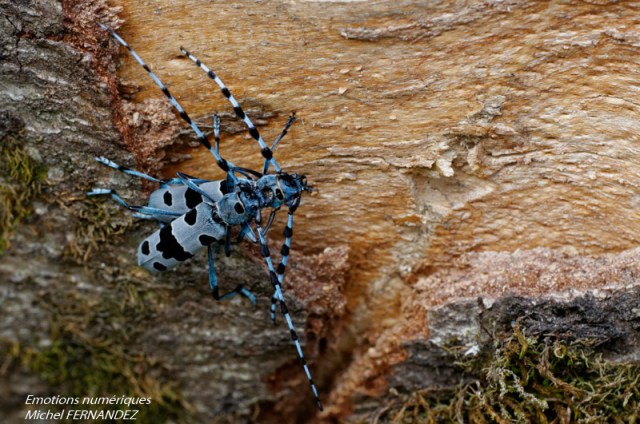
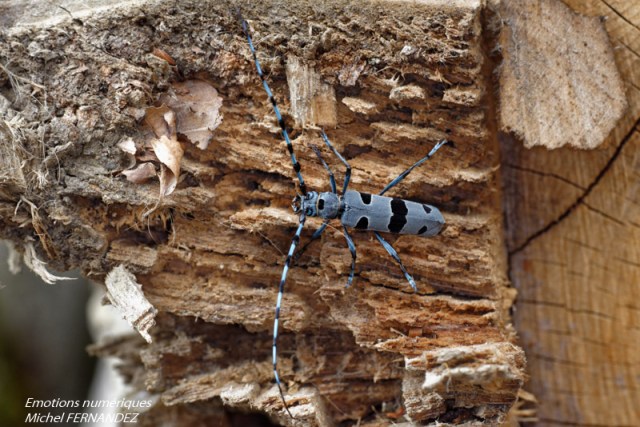
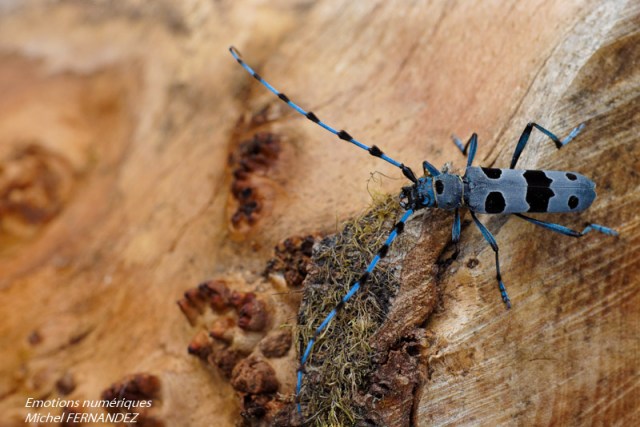
Changeons de registre pour se retrouver au sein d’un grand groupe : Celui des insectes. Dans l’ordre des coléoptères et, plus précisément, dans la famille des Cerambycidae (plus familièrement connue sous le nom de longicornes ou capricornes), nous trouvons l’un des plus beaux et plus grand coléoptère d’Europe : La Rosalie des Alpes (Rosalia alpina)
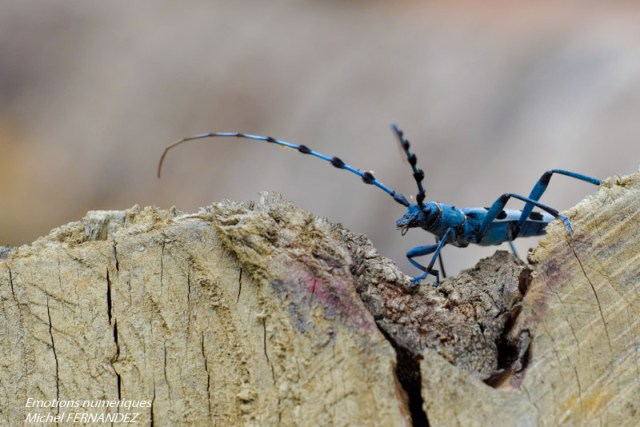
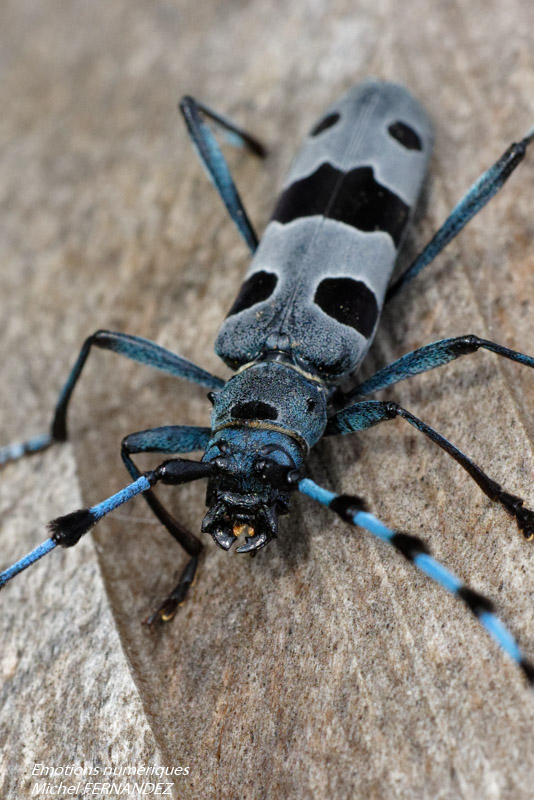
La Rosalia alpina est un longicorne très reconnaissable : son corps est relativement grand (20 à 40 mm), étroit, aplati, gris-bleu avec des taches noires de formes variables sur les élytres.
Il possède de très longues antennes bleues dont chaque article porte des touffes de soie noire. Ces caractéristiques en font une espèce d’une rare beauté bénéficiant d’une protection dans de nombreux pays d’Europe où sa capture est interdite.
Cet insecte vit surtout en montagne, jusqu’à 1400 m d’altitude (Alpes, Pyrénées et Cévennes), mais peut cependant être présent, de manière très localisé, en plaine.
Sa période d’activité est échelonnée de juin à septembre.
Le Hêtre est son arbre de prédilection mais la Rosalia peut se développer dans d’autres essences (Saule, Noyer, Marronnier, Aulne, Frêne, Tilleul, plus rarement Chêne).
Les fins de matinées bien ensoleillées sont des périodes propices pour observer les Rosalia. Bien que le vol soit aisé, l’insecte se contente souvent de gracieusement déambuler sur les troncs où il s’est développé. Les heures chaudes génèrent toutefois un surcroît d’activité, et pour tout dire de fébrilité.
Les Rosalia adultes semblent se nourrir des exsudats inhérents aux maladies ou aux plaies des arbres.
Comme chez la plupart des longicornes, les sexes sont aisément reconnaissables à la longueur des antennes, celles des mâles dépassant très largement l’abdomen. La conformation des mandibules peut être également un caractère secondaire de dimorphisme ; celles des mâles étant dotées d’une très nette saillie dentiforme latérale.
Détail des mandibules du mâle
Contrairement à certaines espèces, les accouplements sont répétitifs chez la Rosalia et tout mâle quelque peu entreprenant est volontiers accepté.
La Rosalia pond dans les très vieux arbres dépérissant ou morts sur pieds, et ce n’est pas sans raison car elle pond dans les parties plus ou moins cariées de ceux-ci, milieu où elle-même s’est développée à l’état larvaire.
Contrairement à certaines espèces la maturation de la ponte semble assez longue, de l’ordre de 2 semaines au moins.
Le développement larvaire demande 3 ans, et les galeries sont relativement superficielles. Les émergences des l’adultes se produisent de juin à juillet selon les régions et l’altitude.
Les trous de sorties, nettement elliptiques, sont fréquemment observables sur les parties dépourvues d’écorce.
Les mâles émergent avant les femelles. A noter que les adultes ne vivent qu’une dizaine de jours.
Voila ce que je pouvais vous dire sur ce magnifique longicorne.
Offrez à vos paysages une netteté parfaite grâce à l’empilage de la mise au point.
Qui n’a pas rêvé de pouvoir imprimer une photo en très grand format mais a renoncé en pensant que son appareil n’avait pas assez de pixels ou était trop bruyant ? Ou plus simplement pouvoir obtenir des images super nettes et pleines de détails.
Il y a une solution qui est connue depuis bien longtemps mais qui n’était que très peu employée jusqu’à maintenant parce qu’elle demande une grosse puissance informatique.
Si l’on est capable de faire une moyenne en empilant de nombreuses photos, le calcul va nous faire chuter drastiquement le bruit de fond car un point de ce bruit de fond n’apparaîtra jamais au même endroit sur deux photos consécutives.
De plus, vous connaissez la structure de votre capteur, il est composé de photosites qui, associés par petits groupes vont nous permettre de capturer une image. Ces photosites ont de petits espaces entre eux et un détail arrivant sur un espace vide ne sera pas capté correctement par l’appareil. Mais, si l’on décale un tout petit peu l’endroit ou ce détail arrive, il est possible de le récupérer en empilants plusieurs images.
Nous voyons donc que, prenant de multiples photos d’un même sujet, il est possible de réduire le bruit de fond et aussi de renforcer et même de faire apparaître des détails non captés par une seule photo.
Pour être très efficace, un calcul de moyenne devrait comporter au moins 250 échantillons (ou plus), il n’est pas envisageable de traiter ici 250 ou plus de photos, nous nous contenterons d’en traiter une vingtaine pour en observer le résultat, et cela est déjà bien souvent suffisant.
Toutefois, pour vous aventurer dans ce traitement, il vous faudra un ordinateur puissant avec beaucoup de mémoire vive… et du temps, ce n’est pas un processus rapide. Préparez vous à boire pas mal de cafés ou même faire de petites siestes (oui, au pluriel).
Les photos sont prises en RAW ou JPG, les deux fonctionnent, mais si votre ordinateur est un peu vieux, mieux vaut choisir le JPG (question de taille de fichier).
J’ai choisi une série bruitée et avec un peu de brouillard ce qui ne facilite pas le traitement (c’est mieux pour voir le résultat). En effet, plus vos images seront belles, piquées et propres, plus le résultat final sera intéressant.
Voyons ce que cela peut donner sur un « Crop » :
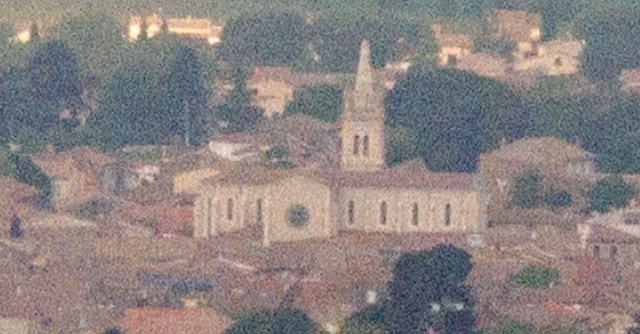
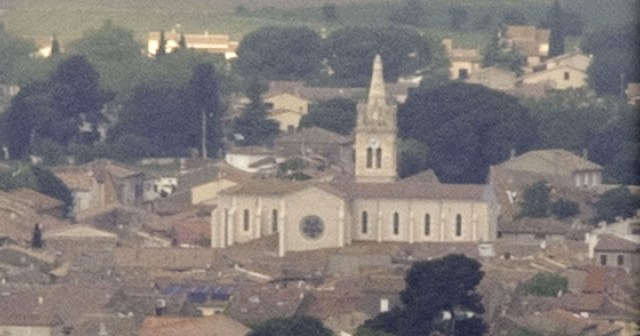
Détail de l’une des photos originales (grandie à 400 %)Même détail de la photo finale après traitement (grandie seulement à 200 %) N’oublions pas que la taille finale est quadruplée lors du process.
Il est évident que la photo après traitement comporte de nombreux détails beaucoup plus visibles que dans une seule des photos traitées. Plus le nombre de photos traitées sera important, plus le traitement sera efficace.
Si vous êtes toujours avec moi, je vais vous expliquer comment faire :
Tout d’abord il vous faudra prendre une vingtaine de photos d’un sujet immobile (sinon création d’images fantômes). Pour ce faire, pas besoin de trépied, il faut que les images soient un tout petit peu décalées les unes par rapport aux autres.
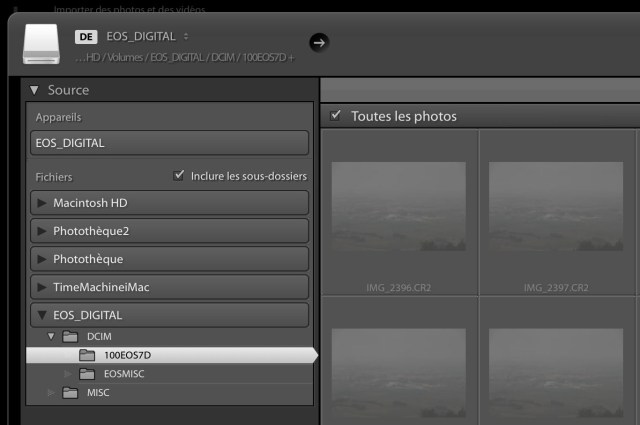
Puis les charger dans Lightroom, :
Bibliothèque -> Importer…
Sélectionner le média sur lequel sont stockées vos images, elle apparaitrons et vous devrez sélectionner celles que vous voulez traiter.
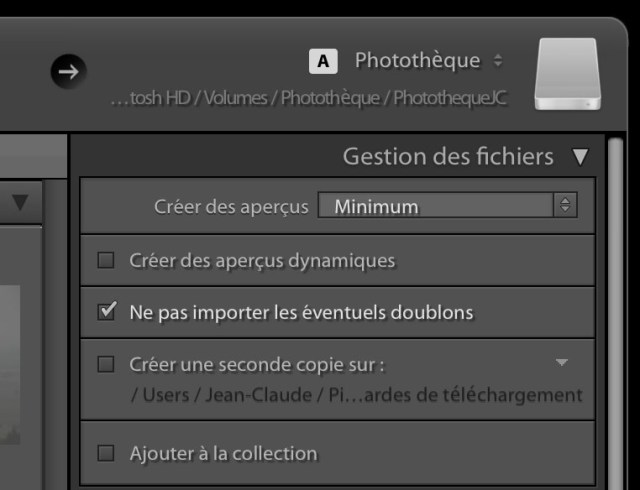
N’oubliez pas de vérifier que le média sur lequel vous voulez les enregistrer est le bon.
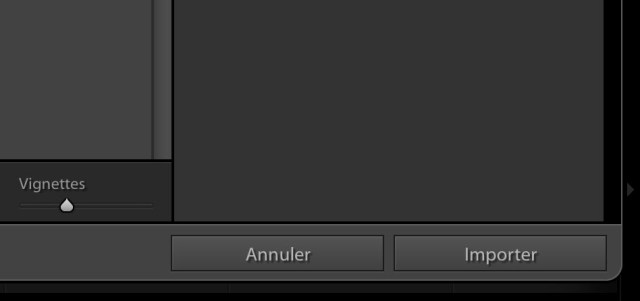
Cliquez sur Importer.
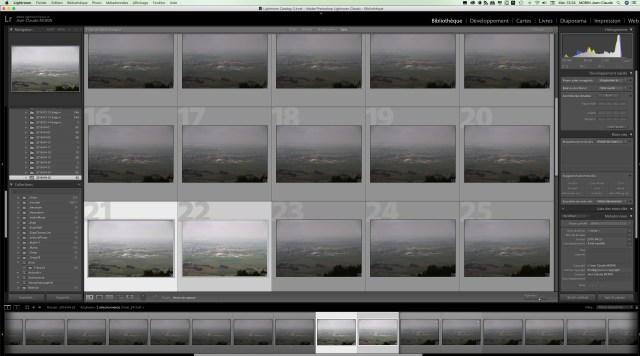
Les images vont alors être copiées sur votre média de destination. Et vous devriez obtenir une grille de vignettes correspondants aux photos chargées.
Il est préférable de ne pas traiter les photos au début avec le module Développement de Lightroom (risque d’ajouter des artéfacts).
Vous allez devoir sélectionner toutes les photos que vous voulez utiliser pour créer votre image finale. Un clic sur la première, on appuie sur la touche shift du clavier et on fait un autre clic sur la vignette de la dernière que l’on veut traiter. Les vignettes en surbrillance sont sélectionnées.
Nous allons transférer toutes ces photos dans Photoshop pour le traitement.
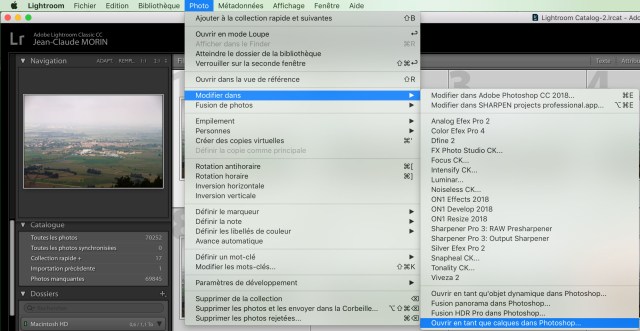
Pour ce faire, sélectionnez :
Photo -> Modifier dans ->Ouvrir en tant que calques dans Photoshop
Ou directement dans Photoshop !
Il est aussi possible de travailler tout de suite dans Photoshop.
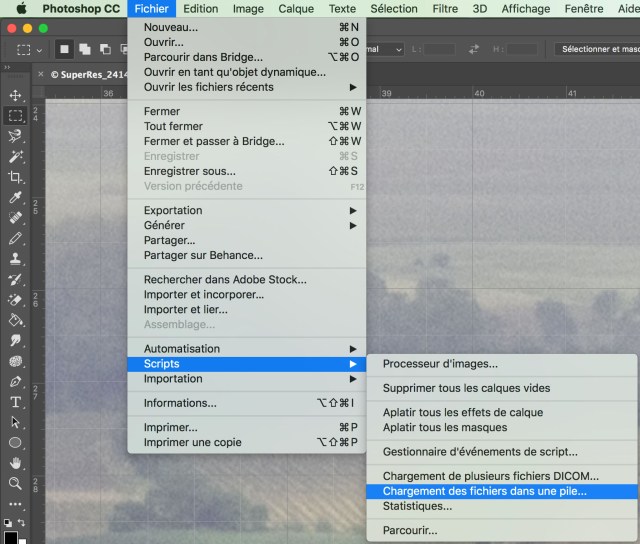
Ouvrir Photoshop puis sélectionner :
Fichier -> Scripts -> Chargement des fichiers dans une pile…
Il vous faudra sélectionner le répertoire et les fichiers à traiter
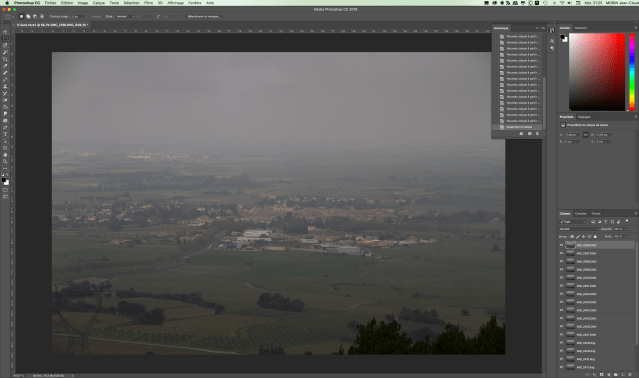
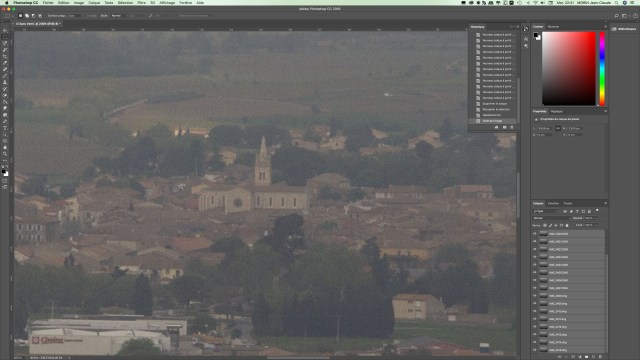
Dans les deux cas vous devriez obtenir une fenêtre comme celle ci-dessous après chargement, chaque photo sera chargée comme un calque visible dans la colonne de droite :
Nous allons maintenant augmenter la taille de ce groupe d’images en multipliant par 2 la taille horizontale et bien entendu aussi la taille verticale.
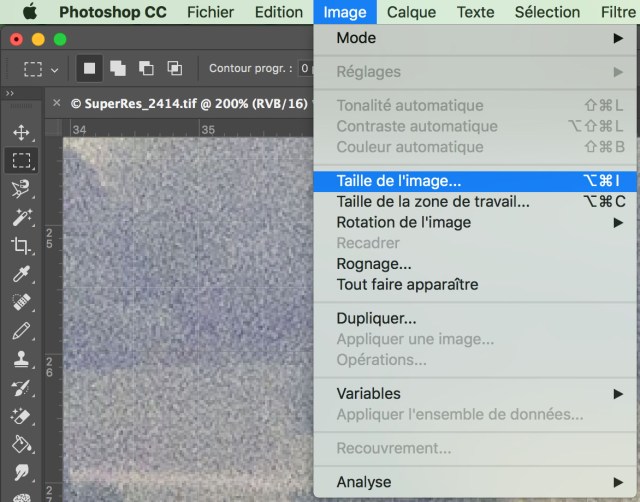
Image -> Taille de l’image
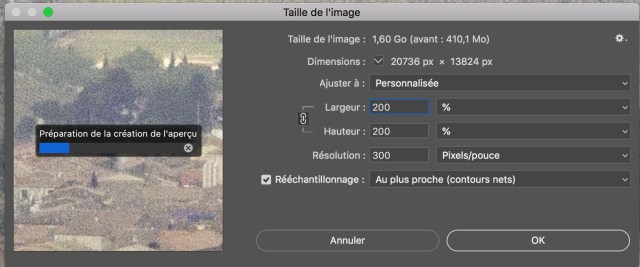
Ce qui vous amène à :
Nous allons écrire 200 dans la case Largeur et 200 dans la case Hauteur, vérifier que la résolution est bien à 300, sinon corriger.
ATTENTION, le Rééchantillonnage doit IMPERATIVEMENT être choisi sur « Au plus proche (contours nets).
Enfin cliquez sur OK.
Il s’agit maintenant d’aligner tous ces calques de manière à pouvoir les empiler par la suite, et Photoshop est très puissant à ce petit jeu.
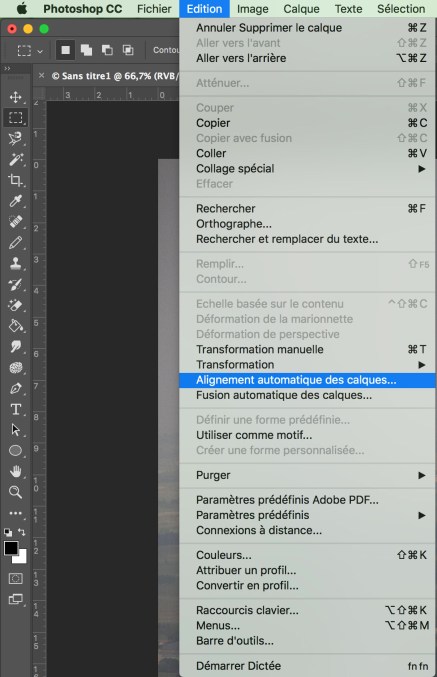
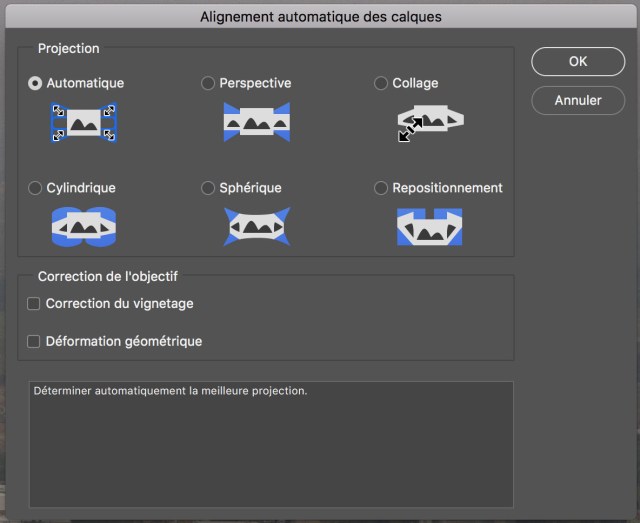
Sélectionnez Edition -> Alignement automatique des calques.
Il vous faudra choisir Automatique et décocher les boutons Correction du vignetage ainsi que le bouton Déformation géométrique.
Vous pourrez alors cliquer sur OK.
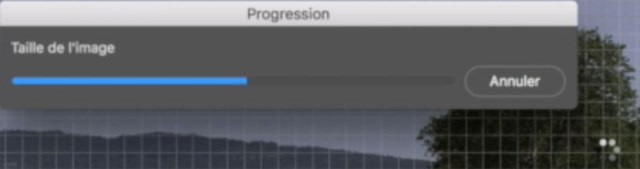
Maintenant, armez vous de patience, c’est loin d’être instantané !
Vous aurez une barre de progression et un indicateur de travail (les petits points blancs en bas à droite) qui vont tourner tant que le calcul ne sera pas terminé, ils remplacent le pointeur de la souris.
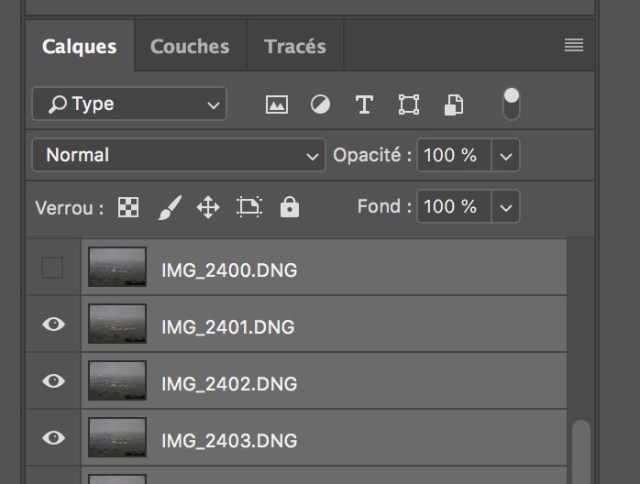
Il vous restera à vérifier l’alignement et la netteté de chaque calque, il ne faudra pas sélectionner de calque flou ou mal aligné. Pour ce faire, commencez par grandir l’image jusqu’à environ 400% (combinaison de touches Mac : CMD + pour grandir et CMD – pour réduire). Soyez patients, vous manipulez des fichiers qui peuvent atteindre plus de 10Go…
Il vous suffit de remonter au premier calque (en haut dans la colonne de droite) et de cliquer sur le petit œil qui est en face et à gauche du nom. Ce faisant, vous n’affichez plus ce calque, mais celui du dessous… Et ainsi de suite jusqu’au dernier.
Lorsque vous êtes prêts, sélectionner tous les calques corrects en cliquant sur le premier dont la case doit passer du gris sombre au gris clair, puis descendre sur le dernier calque en bas de la liste et en appuyant sur la touche shift, vous cliquez sur ce dernier calque. Tous les calques sont sélectionnés.Il vous suffit maintenant de cliquer sur les calques indésirables en appuyant sur la touche CMD cela va les déselectionner.
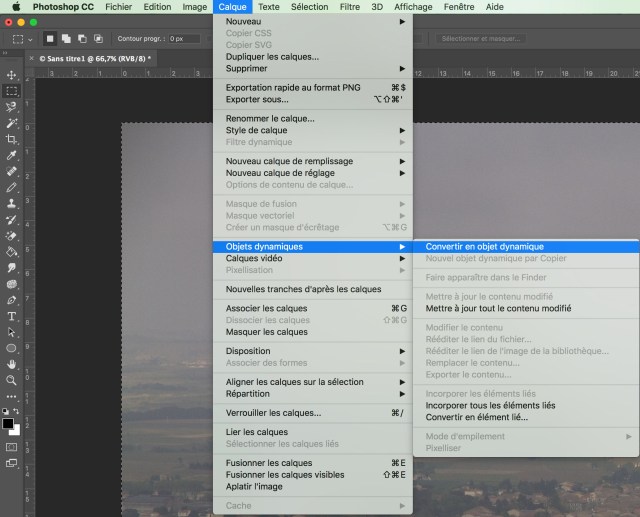
Nous allons maintenant créer un Objet dynamique :
Sélectionnez Calque -> Objets dynamiques -> Convertir en objet dynamique.
Ce process est encore plus lent que le précédent. Soyez patient.
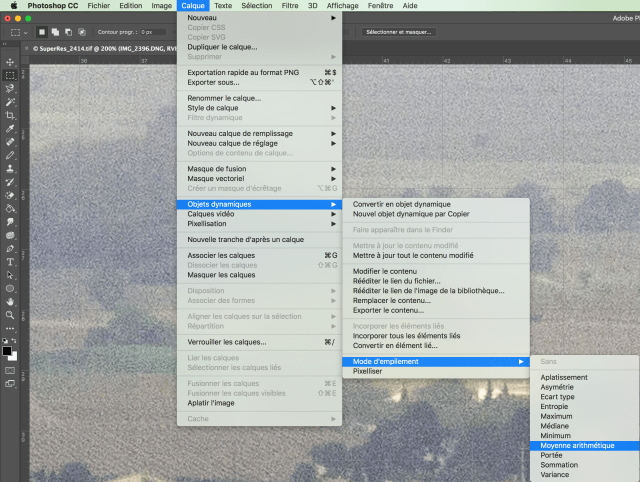
Nous allons maintenant faire le calcul de moyenne afin de pouvoir créer notre pile finale. Ce n’est toujours pas instantané…
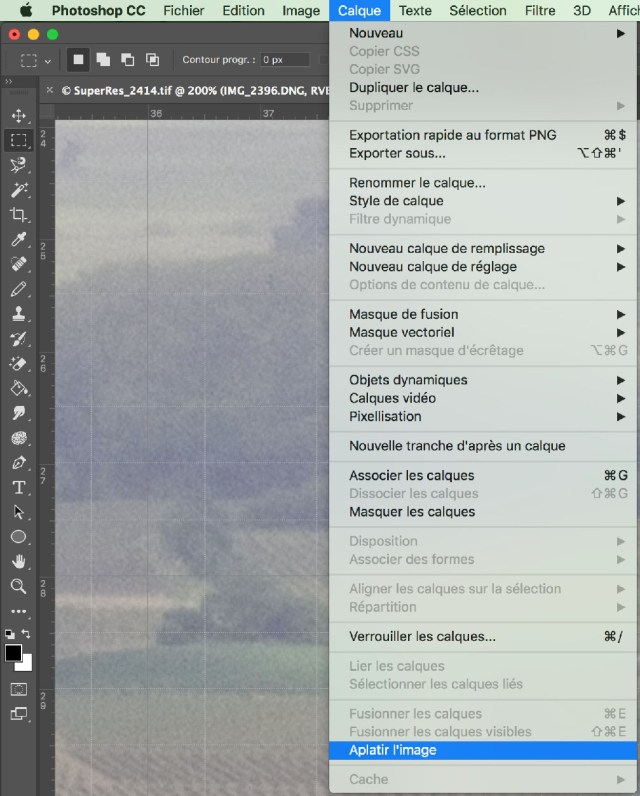
Il ne nous reste plus qu’à aplatir la pile de calques pour ne conserver que l’image constituée par la moyenne de toutes les images traitées.
Et ce process est très rapide contrairement aux autres.
Calque -> Aplatir l’image
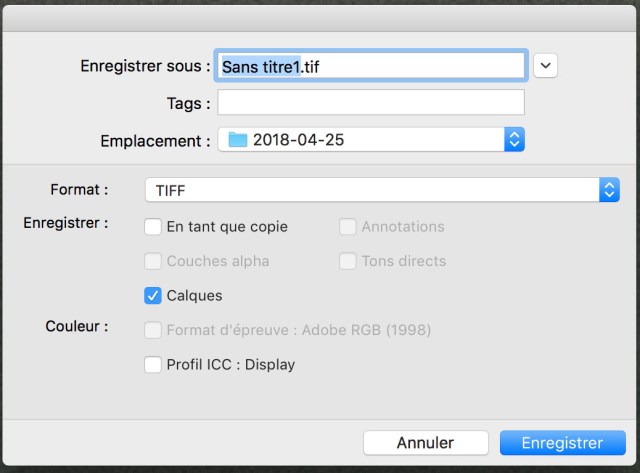
Vous obtenez alors votre image finale que vous pourrez enregistrer au format TIF pour en conserver tous les détails.
Il vous faudra recadrer votre image car l’alignement a créé des bandes blanches sur les bords, mais cela ne devrait pas vous poser de problème.
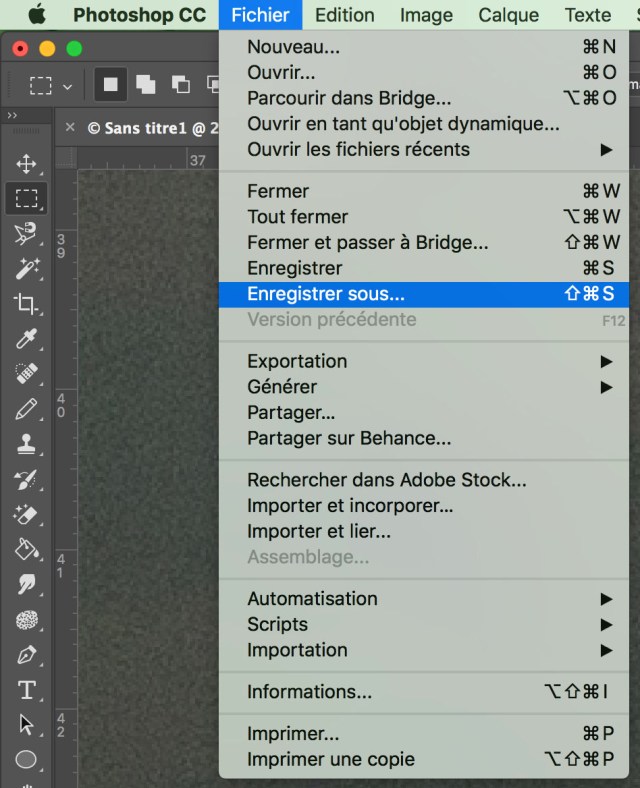
Fichier -> Enregistrer sous…
Vous pouvez choisir un nom de fichier et l’emplacement de copie. Si vous choisissez d’enregistrer sur le même emplacement que les photos traitées issues de Lightroom, ce fichier sera inclus dans le catalogue et donc disponible dès que copié dans la bibliothèque.
La taille d’un tel fichier peut atteindre plusieurs centaines de Mo, soyez en conscient.
C’est à vous de tester cette méthode qui pourrait bien vous être utile.
Je vous propose une petite vidéo sur le sujet de l’ami Arnaud Thiry
À Bientôt
Jean-Claude
Article proposé par Jean-Claude Morin le 26 avril 2018.
Décidément cette année 2018 commence en fanfare. Après le magnifique Panasonic G9, présenté au dernier salon de la photo à Paris, et disponible depuis janvier 2018, c’est au tour de Fujifilm et Sony de nous mettre l’eau à la bouche avec la mise à jour de leurs boîtiers experts : Fuji X-H1 et Sony A7III !
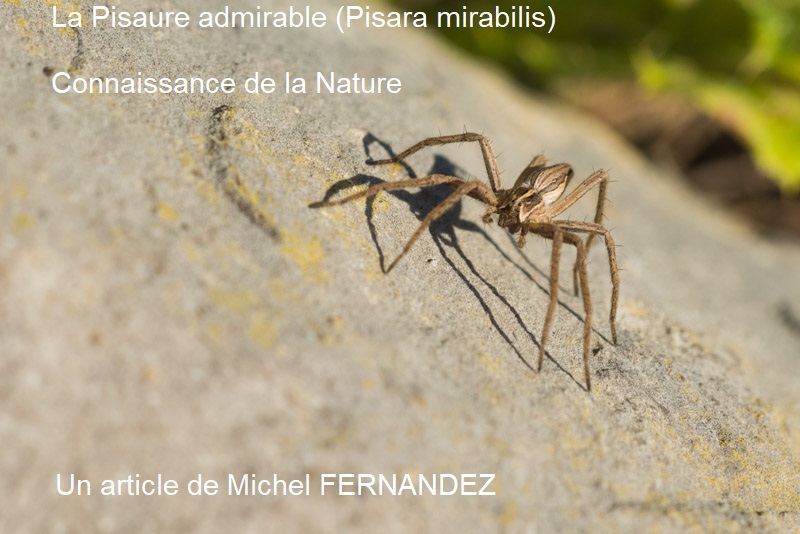
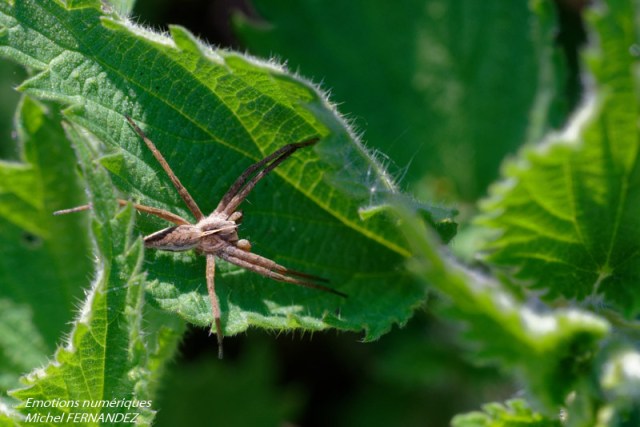
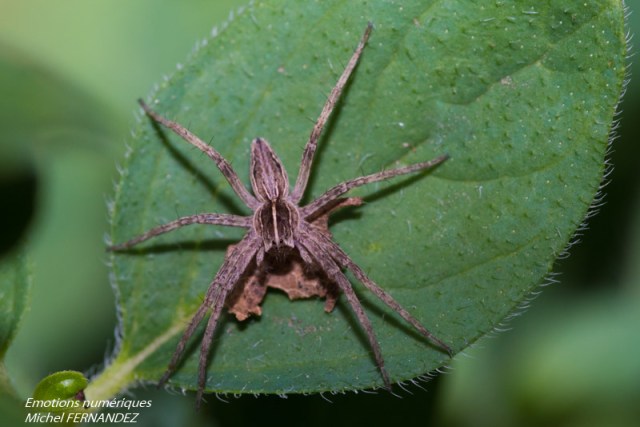
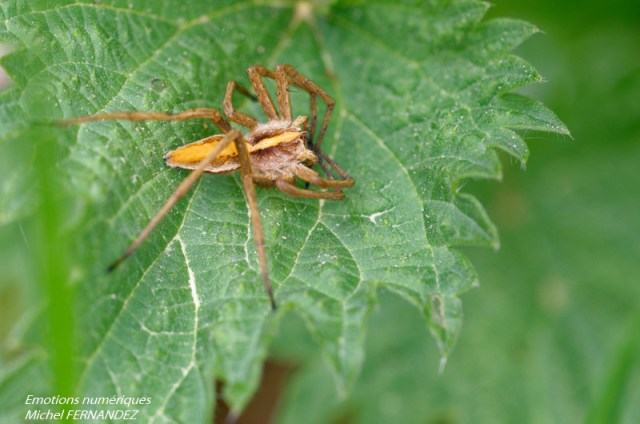
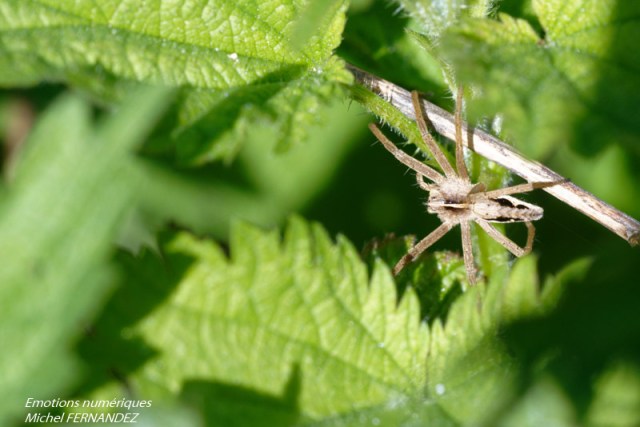
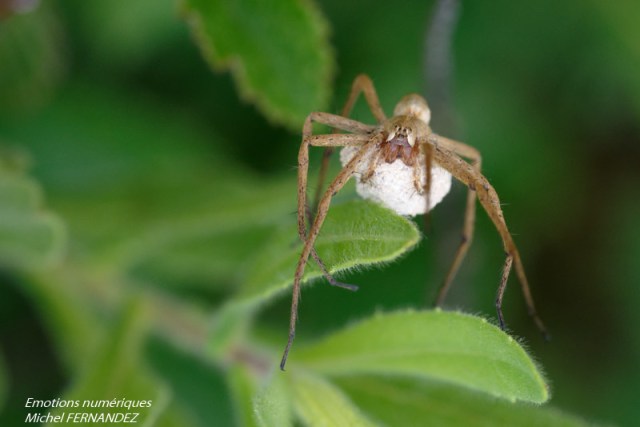
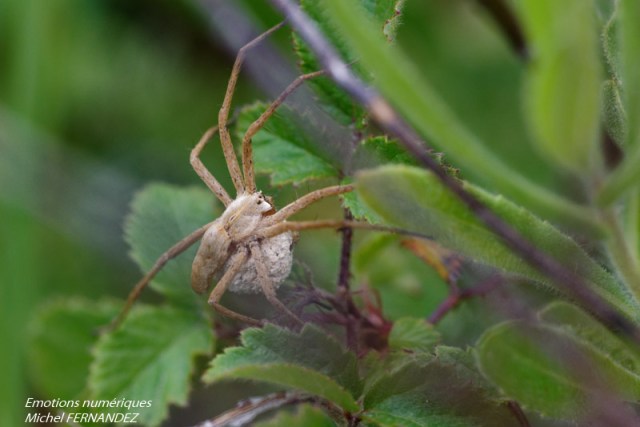
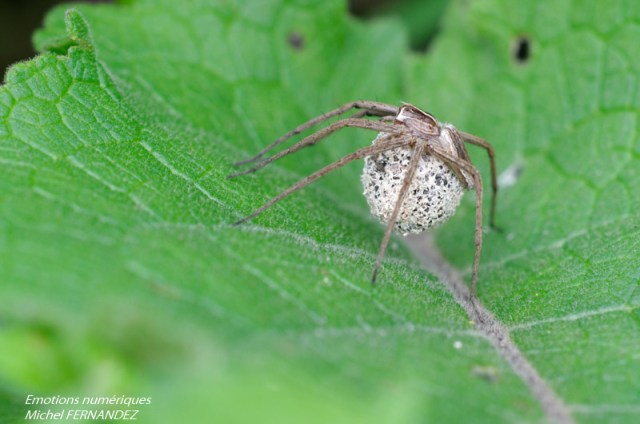
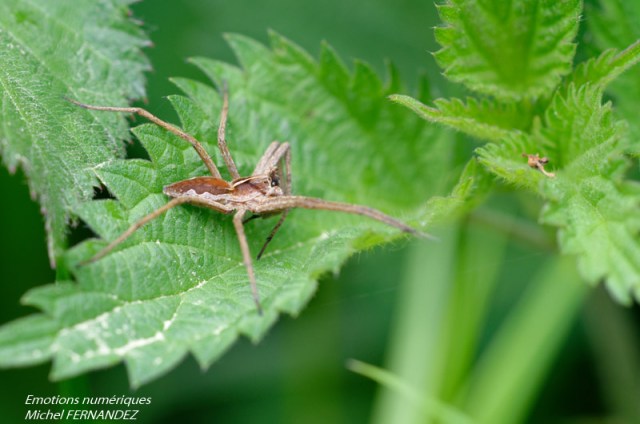
Restons dans les arachnides, après vous avoir parlé de la Lycose Narbonnaise et du Scorpion Languedocien, je vais aujourd’hui vous présenter une très belle araignée : La Pisaure admirable (Pisaura mirabilis) que l’on rencontre du mois d’avril à la fin de l’été.
Pour ceux qui trouvent l’aranéologie difficile, Pisaura mirabilis est probablement l’une des espèces, avec l’Epeire diadème(Araneus diadematus), les plus faciles à reconnaître sur le terrain.
Très commune et totalement inoffensive, la Pisaura mirabilis porte bien son nom ; d’une part car c’est un bel animal et d’autre part, du fait qu’elle surveille admirablement bien sa couvée (bien que ce soit également le cas pour d’autres araignées).
C’est une araignée assez grosse, le corps mesure 10 à 16 mm.
Les mâles sont un peu plus petits que les femelles (10 à 12 mm) et ils ont en proportion les pattes plus longues, ce qui est fréquent chez les araignées.
De couleur variable (de gris à brun), elle se reconnaît à l’épine claire située dans l’axe de son céphalothorax qui se prolonge même souvent par un épi devant sa tête et présente des joues très caractéristiques qui tombent à 45° de part et d’autre de ses yeux. Une ligne ondulante sur les flancs de l’abdomen est également caractéristique. L’abdomen fusiforme, donne à cette araignée une allure générale svelte et allongée.
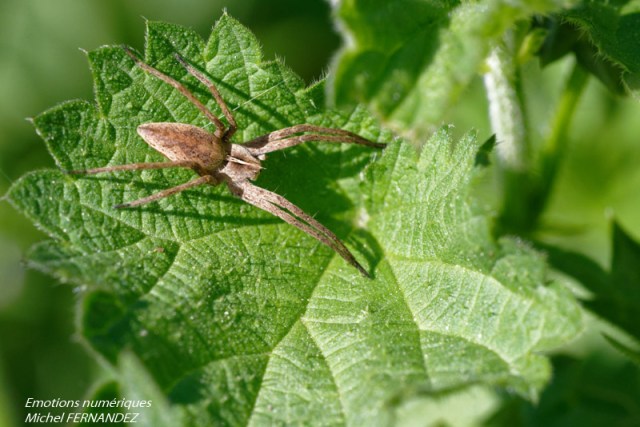
On la voit souvent immobile sur une feuille au soleil dans LA position typique de la Pisara mirabilis : A savoir les deux premières paires de pattes (P1 et P2) étendues accolées vers l’avant.
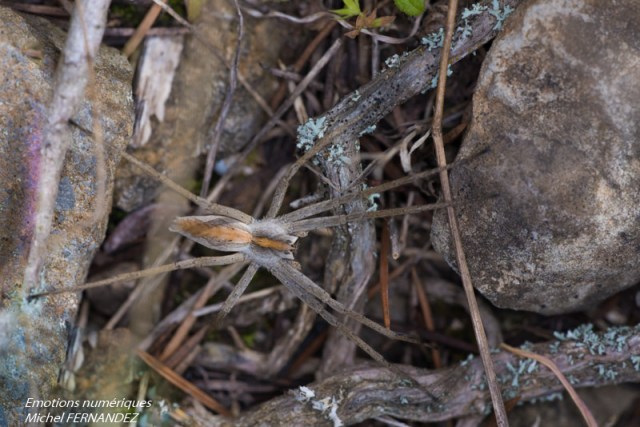
Cependant, la posture ci-dessous n’est pas rare, elle donne l’aspect d’un notable, les grandes pattes encombrantes croisées devant.
Cette araignée ne tisse pas de toile pour capturer ses proies mais se nourrit en les chassant dans les herbes basses, c’est pour cela qu’on la trouve en général courant sur le sol ou posée sur la végétation, semblant parfois se dorer au soleil. Elle construit parfois cependant une petite toile peu symétrique où elle capture de petits insectes.
Très farouche elle s’enfuit ou se cache rapidement dès qu’elle nous aperçoit.
L’accouplement est caractéristique. Chez la plupart des espèces d’araignées, le mâle qui s’approche de la femelle pour s’accoupler court le risque d’être dévoré. Les mâles de Pisaura mirabilis ont élaboré une stratégie qui leur offre 6 fois plus de chance de ne pas être victime de cannibalisme.
Ils offrent à la femelle un « présent nuptial », une proie qu’ils ont capturée et enrobée de soie. L’accouplement peut avoir lieu pendant que la femelle consomme son cadeau.
Cela ne réussit pas à chaque fois, la femelle préfère parfois dévorer le mâle, ou prendre le cadeau et partir le déguster ailleurs.
L’accouplement dure environ une heure, pendant que la femelle consomme le présent qui lui a été fait.
Quelque temps plus tard, la femelle pond les œufs dans un cocon de soie, parfaitement sphérique et élaboré de telle manière à ce que les fils se détendent au fur et à mesure de la croissance des petits.
Elle transporte ce cocon à l’aide de ses chélicères durant le temps de la maturation des œufs, ce qui lui confère une démarche très lourde et peu confortable.
Une fois proche de l’éclosion, elle fixe le cocon à des herbes basses. Elle fabrique alors une « pouponnière » de soie, en forme de cloche dans les herbes, où les jeunes vont demeurer. Elle reste à proximité de cette cloche durant les premières phases de développement des jeunes,
Ceux ci ne quitteront la pouponnière qu’après leur seconde mue, lorsqu’ils seront capables de chasser et se nourrir.
Voila ce que je pouvais vous dire sur cette magnifique araignée. Je vous rappelle qu’elle est inoffensive et qu’il est donc inutile d’en avoir peur.
Un autre petit rappel : Sachez que ces animaux sont beaucoup trop utiles pour les écraser d’un coup de talon et que, sans les araignées, la vie serait tout simplement impossible sur terre de par le nombre d’insectes dont elles nous débarrassent au quotidien.
Avez-vous déjà ressenti ce sentiment, semblable à la peur, lorsque, examinant une série de photos qui vous tient particulièrement à cœur, vous constatez avec effroi que la première de celle-ci est floues. Pour les photographes qui aiment photographier avec une grande ouverture, ce qui est mon cas, une simple erreur de mise au point peut
En attendant la prochaine mise à jour qui devrait apporter le catalogage des images, Skylum, l’éditeur de Luminar, nous propose une mise à jour qui optimise considérablement l’utilisation du logiciel. Voici, le communiqué de Skylum :
Nous sommes heureux de vous présenter la dernière mise à jour de Skylum Luminar.
Elle comporte plus de 300 améliorations et mises à jour afin de rendre Luminar plus réactif et plus utile. Nous avons apporté des améliorations significatives en termes de performances qui vous permettront d’éditer vos photos beaucoup plus rapidement. En fait, certains utilisateurs nous signalent des gains en termes de rapidité jusqu’à douze fois plus élevés !
Bien sûr, la vitesse ne représente qu’un élément de cette mise à jour. Nous avons considérablement amélioré notre filtre Développer RAW pour des images encore plus nettes avec des couleurs plus belles et moins de bruit. Nous avons également ajouté plusieurs fonctionnalités à la version Windows de Luminar.
Nous souhaitons vraiment que Luminar devienne votre boîte à outils pour l’édition photo … une véritable alternative à Adobe Lightroom. Nous savons que les photographes ont besoin de deux choses pour changer de logiciel. Le premier est un convertisseur Raw de haute qualité afin de révéler la meilleure image dans toute sa richesse de détails et de couleurs, sans bruit ni artefact. La seconde est la rapidité – une application réactive qui s’adapte à votre travail et facilite l’édition des photos pour qu’elles soient les plus belles possibles.
Nous travaillons beaucoup pour devenir le meilleur éditeur de photos de la planète (et bientôt aussi un gestionnaire d’actifs numériques). Découvrons ce qui est nouveau !
En faire plus, plus rapidement
Nous avons considérablement augmenté la vitesse d’édition dans tout Luminar. Les images s’ouvrent plus vite. Les filtres s’appliquent plus rapidement. L’ensemble de l’application est plus réactif. Notre équipe a passé en revue tout le code pour optimiser et affiner l’application. Jamais Luminar n’a été aussi rapide … en fait, vous devriez voir la différence avec chaque outil et chaque commande. Nous voulons vous permettre de travailler plus rapidement sur vos images préférées afin que vous ayez plus de temps libre pour prendre des photos.
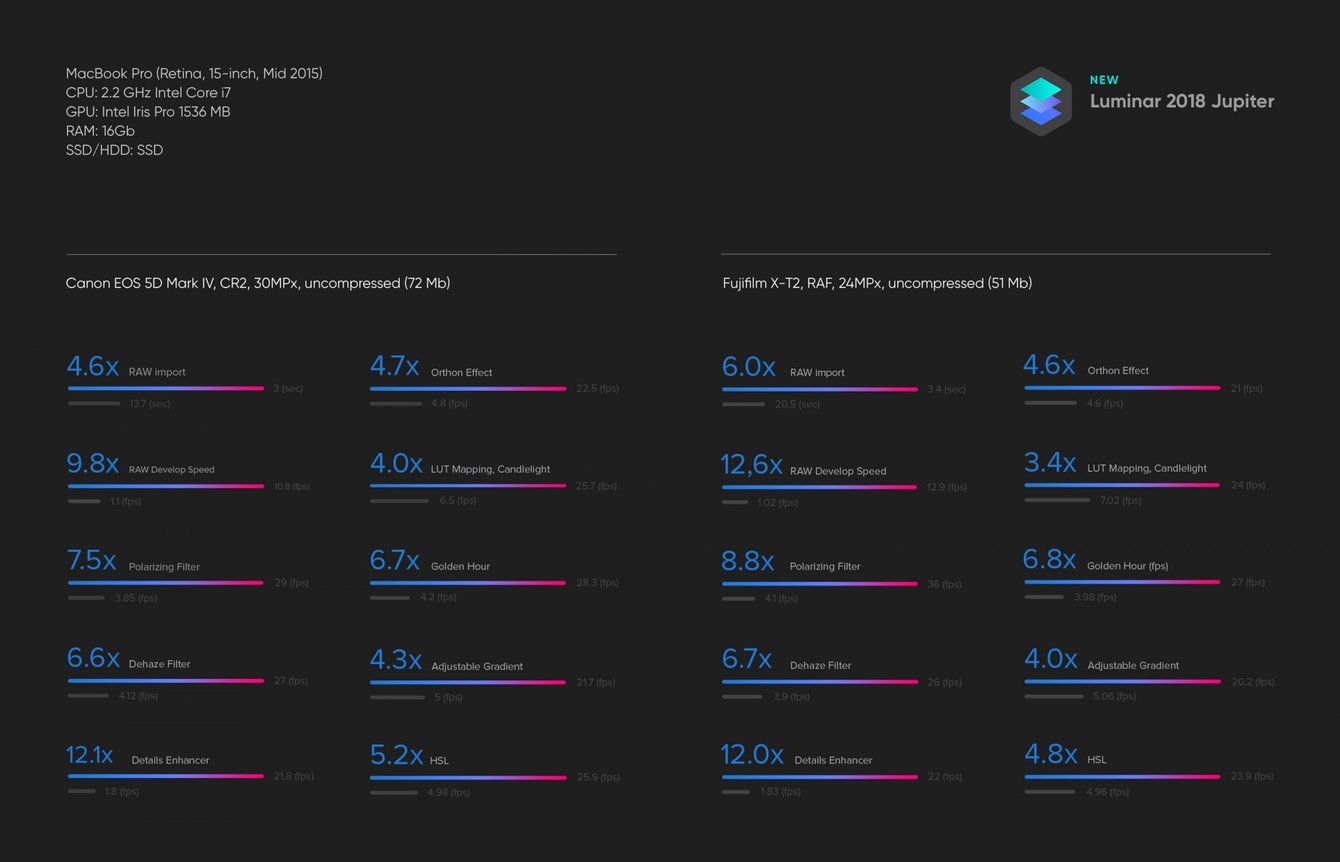
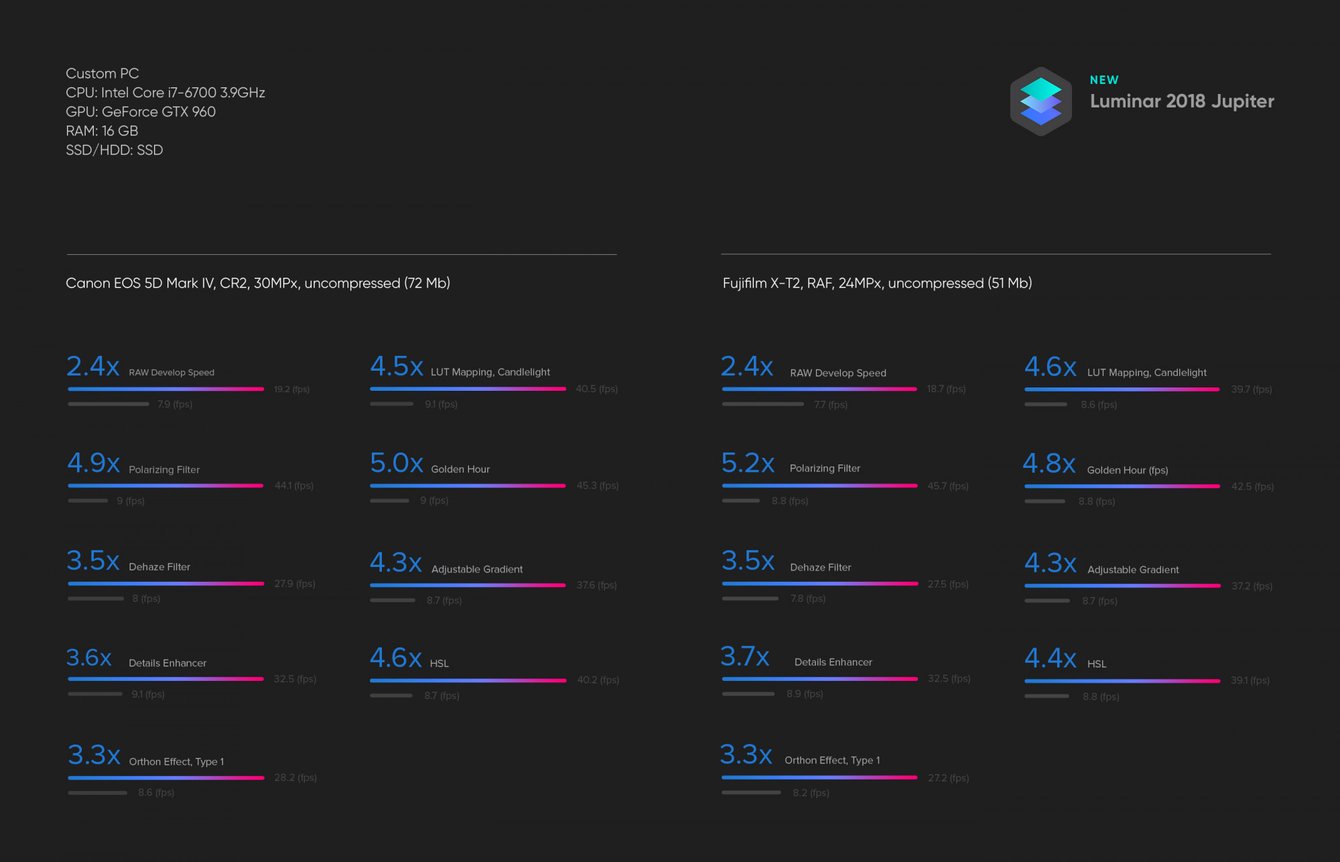
La plupart des utilisateurs pourront voir que les curseurs sont plus dynamiques. Ils ont tous observé des améliorations de performance de 3-12 plus rapides pour des modifications facilitées.
Vous avez beaucoup de RAM et une carte vidéo rapide ? Luminar utilise mieux votre système pour des performances plus rapides et des augmentations significatives sont visibles pour de nombreuses opérations.
Nous avons également apporté de nombreuses améliorations à l’interface et à l’expérience utilisateur en fonction de vos commentaires afin de faire progresser l’expérience d’édition. Nous avons intégré plusieurs améliorations pour ajouter de la stabilité et pour améliorer les performances lors de l’édition des images les plus volumineuses.
Améliorations de la vitesse pour Mac
Améliorations de la vitesse pour Windows
Une meilleure conversion RAW
Nous savons que la clé de toute bonne image est de savoir comment gérer le fichier RAW. C’est pourquoi nous poursuivons l’amélioration de notre moteur RAW.
Un meilleur calcul de l’exposition. Nous avons affiné le réglage initial de la luminosité pour les fichiers RAW afin qu’il corresponde parfaitement à la façon dont votre appareil photo a vu la scène.
Des gradients plus propres. Nous avons amélioré le processus de dématriçage pour une conversion de l’image encore plus nette. Cela signifie des transitions douces dans des zones telles que le ciel et les ombres pour une couleur précise et moins de bruit.
Moins de halos. Vous avez une image avec des zones au contraste élevé ? Assurez-vous d’utiliser l’option Defringe améliorée (dans l’onglet Objectif) pour vous aider avec les zones à contre-jour ou à fort contraste.
Plus d’appareils photo, une meilleure compatibilité. Dorénavant, plus nombreux sont les formats RAW qui peuvent être édités de manière native avec le filtre Développer RAW. De plus, un grand nombre de modules d’appareils photo existants ont été affinés pour une conversion RAW encore meilleure.
Plus d’aberration chromatique. Votre objectif présente-t-il des artefacts de couleur dans les zones à fort contraste ou à contre-jour ? Débarrassez-vous de ces décalages verts et cyan avec notre option de suppression d’aberration automatique chromatique encore plus facile à utiliser.
Suppression automatique de la distorsion de l’objectif
Réaliser la prise de vue parfaite est désormais plus facile que jamais. Notre filtre Développer RAW analyse votre image et ses métadonnées afin de calculer une correction automatique de la distorsion de l’objectif qui peut être appliquée en un seul clic. Débarrassez-vous de la distorsion d’un grand angle afin d’obtenir des lignes de perspective plus vraies et des portraits plus attrayants. Il suffit d’appliquer le filtre Développer RAW, puis de choisir l’onglet Objectif et de cocher la case sous Correction automatique de la distorsion de l’objectif.
Prise en charge avancée des profils DCP
Êtes-vous à la recherche d’un contrôle vraiment professionnel sur vos fichiers Raw ? Alors, essayez nos profils d’appareil photo numérique. Luminar reconnaît les profils ‘DNG Camera Profile’ standards, ou fichiers « DCP » dont vous disposez peut-être déjà sur votre ordinateur (ou que vous avez acheté auprès d’un tiers). Cette fonctionnalité est actuellement disponible pour Mac et elle sera bientôt disponible pour Windows.
Nouvelles fonctionnalités essentielles pour les utilisateurs Windows
Nous apprécions la patience dont ont fait preuve nos utilisateurs Windows lorsque nous avons commencé à développer des applications multiplateformes. Notre équipe a mis beaucoup d’efforts pour faire de l’expérience sous Windows une expérience de classe mondiale et beaucoup plus rapide. En fait, nous pensons que la version PC est désormais équivalente à la version Mac pour toutes les fonctionnalités principales et la rapidité. Nous apprécions vraiment tous les commentaires de nos utilisateurs Windows et nous souhaitons qu’ils profitent d’un logiciel d’édition photo de classe mondiale.
Voici quelques ajouts spécifiques à Windows
NOUVEAU : le traitement groupé. Vous souhaitez appliquer le même préréglage à un groupe de photos de la même séquence de prise de vue ? Le puissant processus de traitement groupé vous fait gagner du temps et des efforts. Appuyez simplement sur Ctrl + B pour configurer un traitement groupé avec votre préréglage favori.
NOUVEAU : les transformations facilitées. Vous pouvez facilement transformer la forme d’une image avec l’outil Transformation libre – redimensionner et positionner un objet selon vos besoins. De plus, vous pouvez facilement basculer une image et la faire pivoter en utilisant les commandes du menu Image. De plus, vous pouvez essayer les raccourcis utiles Ctrl + [et Ctrl -] pour une rotation rapide.
Prise en charge de la localisation. Il est désormais encore plus facile d’utiliser Luminar dans une langue différente. Nous avons amélioré les localisations pour une meilleure précision et nous avons également ajouté la capacité de changer de langue dans le menu Fichier.
Un meilleur clonage. Vous pouvez rapidement faire appel au module Clone & Stamp en appuyant sur Ctrl + J. Veillez également à expérimenter en ajustant la douceur, l’opacité et la taille du pinceau qui peuvent désormais être modifiées.
Des zooms plus propres. Nous avons accéléré et affiné le zoom pour une image plus propre quelques soient les dimensions. Les images apparaissent plus nettes lorsque vous zoomez au-delà de 100 % pour un travail sur le détail. De plus, vous obtiendrez un aperçu plus clair lorsque vous effectuez un zoom arrière pour voir l’image dans son ensemble.
Mode aperçu. Vous voulez vérifier votre photo sans être distrait ? Appuyez sur la touche F pour afficher un aperçu en plein écran. C’est un excellent moyen d’étudier une image dans le détail.
Meilleures commandes de masquage. Les utilisateurs peuvent créer des masques plus facilement lors de leur création. Maintenez simplement la barre d’espace enfoncée et faites glisser le curseur pour déplacer l’image lors du masquage avec des outils plus rapides.
Travail amélioré avec d’autres applications. Lorsque vous utilisez Luminar en tant que plug-in avec d’autres applications, les profils de couleur sont correctement inclus. Cette modification améliore également l’exportation d’images avec des profils joints.
Espaces de travail partagés. Vous souhaitez envoyer l’un de vos espaces de travail personnalisés à un autre utilisateur ? Vous pouvez maintenant choisir Fichier> « Afficher le dossier des espaces de travail » pour afficher vos espaces de travail personnalisés. Vous pouvez également ajouter d’autres espaces de travail à ce dossier (comme ces super espaces du photographe de portrait Matthew Jordan Forgeron).
Comment effectuer la mise à jour
La prochaine fois que vous lancerez Luminar, il devrait vous inviter à mettre à jour le logiciel. Vous pouvez également vérifier manuellement la disponibilité de la mise à jour.
Mac – Veuillez choisir Luminar 2018 > Vérifier les mises à jour.
Windows – Veuillez choisir Aide > Vérifier les mises à jour.
Nous espérons que vous apprécierez ces améliorations. Nous travaillons beaucoup pour le développement de Luminar ainsi que sur le nouveau gestionnaire d’actifs numériques qui sera disponible au cours de cette année.
Une pierre dans le jardin d’Adobe
Cette mise à jour, c’est une nouvelle pierre dans le jardin d’Adobe !
Luminar s’est fait une place auprès des Photographes utilisateurs de Mac, en profitant de la disparition d’Aperture. Puis l’éditeur de Luminar s’est fendu d’une version Windows, afin de ratisser plus large et entrer encore plus en concurrence avec Lightroom. Adobe a choisi de mettre en location son logiciel phare, ce qui a été ressenti comme « une prise d’otage » par les photographes. Il ne manque plus à Luminar qu’une gestion complète des images (catalogage) pour convaincre définitivement les utilisateurs de Lightroom déçus par la politique de commercialisation d’Adobe.
La guerre des éditeurs fait rage et la qualité de Luminar risque bien de modifier prochainement les habitudes des photographes !